
Windows PowerShell 7.6.9 Para Windows 10 +11 2027 (PT-BR)
Tabela De Informações
| Informação | Detalhes |
|---|---|
| Desenvolvedor | Microsoft |
| Categoria | Sistema e automação |
| Versão integrada | Windows PowerShell 5.1 |
| Versão moderna | PowerShell 7 |
| Plataformas | Windows; PowerShell 7 também oferece suporte a macOS e Linux |
| Preço | PowerShell 7 é gratuito e de código aberto |
| Download oficial | Microsoft |
O Windows PowerShell Download já vem incluído no Windows 10 e no Windows 11 como versão 5.1. Para usar o PowerShell 7, você precisa instalá-lo separadamente. Neste guia, veja como baixar a ferramenta, executar comandos, resolver erros comuns e consultar a ativação do Windows com segurança.
O Que É O Windows Powershell?
O Avitar Windows PowerShell é uma ferramenta de linha de comando e automação que permite consultar informações do computador, gerenciar arquivos, verificar processos e executar tarefas administrativas.
A versão 5.1 acompanha o Windows, enquanto o PowerShell 7 é instalado separadamente. As duas versões podem funcionar lado a lado, mas alguns módulos antigos são compatíveis apenas com a versão 5.1. Veja as diferenças na documentação de migração da Microsoft.
Tente Também: BalenaEtcher Download
Imagem

Como Baixar E Instalar O Powershell No Windows 10 E 11
Primeiro, pesquise por PowerShell no menu Iniciar. Se o Windows PowerShell aparecer, você já pode começar a usar a versão 5.1.
Para instalar o PowerShell 7, siga estas etapas:
- Abra o guia oficial de instalação.
- Escolha um método compatível, como WinGet, Microsoft Store ou pacote de instalação.
- Confira a arquitetura do dispositivo e selecione o pacote adequado, como x64 ou ARM64.
- Execute a instalação e siga as instruções exibidas.
- Pesquise por PowerShell 7 no menu Iniciar e abra o aplicativo.
Se o WinGet estiver instalado e disponível, execute:
winget install –id Microsoft.PowerShell –source winget
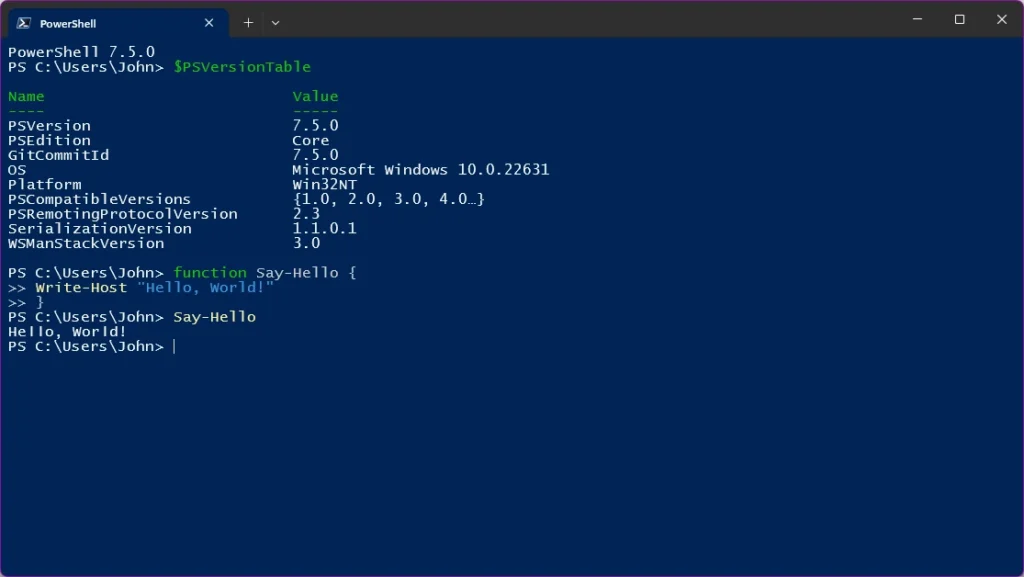
Para verificar a instalação, digite:
$PSVersionTable
Na saída, procure PSVersion. O número apresentado identifica a versão que está executando naquele terminal.
10 Comandos Úteis Do Windows Powershell
Execute os comandos abaixo individualmente. As saídas são exemplos ilustrativos; os valores reais dependem do computador, da pasta atual e da versão instalada.
| Comando | Para que serve | Exemplo de saída |
|---|---|---|
| $PSVersionTable | Consulta a versão | PSVersion 7.6.6 ou outra versão instalada |
| Get-Location | Mostra a pasta atual | Path: C:\Users\Usuario |
| Get-ChildItem | Lista arquivos e pastas | Nomes dos itens do diretório |
| Get-Date | Consulta data e hora | Data e hora locais |
| Get-Process | Lista processos | Nome, identificador e uso de recursos |
| Get-Service | Consulta serviços | Nome e estado de cada serviço |
| Get-ComputerInfo | Exibe informações do PC | Dados do sistema e do computador |
| Get-Command | Lista comandos disponíveis | Nomes e tipos de comandos |
| Get-Help Get-Process | Mostra ajuda sobre um comando | Instruções de uso |
| Clear-Host | Limpa a tela | Terminal visualmente limpo |
Comece pelos comandos de consulta. Antes de executar scripts desconhecidos ou comandos que alterem arquivos e configurações, confira o que eles fazem.
Powershell, Cmd, Windows Terminal Ou Ise?
| Ferramenta | Diferença principal |
|---|---|
| PowerShell | Executa comandos, trabalha com objetos e automatiza tarefas |
| CMD | Executa comandos tradicionais do Windows |
| Windows Terminal | Interface com abas e painéis para abrir PowerShell, CMD e outros terminais |
| PowerShell ISE | Ambiente antigo de edição de scripts, associado ao Windows PowerShell 5.1 |
Para desenvolver scripts novos, a Microsoft recomenda o Visual Studio Code com a extensão PowerShell. O Windows Terminal é uma interface que pode hospedar diferentes shells; sua disponibilidade e configuração padrão dependem da versão do Windows e das configurações do usuário.
Tente Também: 7zip Últimas v26.04
Como Atualizar Ou Desinstalar O Powershell 7
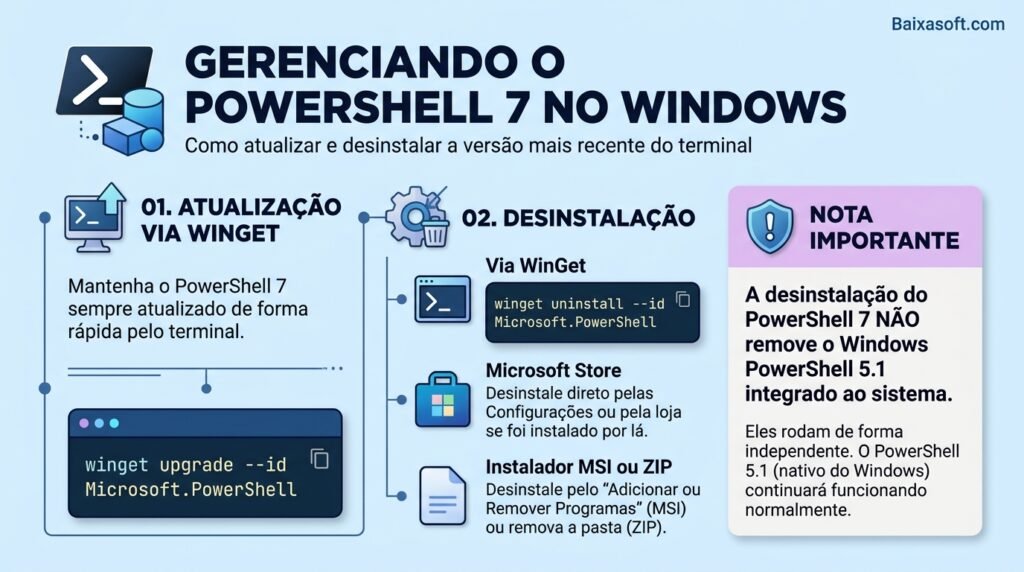
Se a instalação foi feita pelo WinGet, tente atualizar com:
winget upgrade –id Microsoft.PowerShell
Se não houver atualização disponível, confira se o pacote está instalado e se o WinGet consegue identificá-lo.
Para remover a instalação feita pelo WinGet, use:
winget uninstall –id Microsoft.PowerShell
Se você instalou pela Microsoft Store, procure PowerShell 7 no menu Iniciar e escolha a opção de desinstalação. Para pacotes MSI ou ZIP, siga o método correspondente descrito na documentação oficial.
Desinstalar o PowerShell 7 não é o mesmo que remover o Windows PowerShell 5.1, que acompanha o sistema.

Como Corrigir Erros Comuns Do Powershell
“O termo ‘pwsh’ não é reconhecido como nome de cmdlet…”
Esse erro pode aparecer quando o PowerShell 7 não está instalado ou o executável não está acessível pelo PATH. Pesquise por PowerShell 7 no menu Iniciar. Se ele não aparecer, confira a instalação. Se aparecer, abra o aplicativo por ali e verifique se o comando pwsh funciona.
“A execução de scripts está desabilitada neste sistema”
Essa mensagem está relacionada à política de execução de scripts. Para consultar a configuração atual, execute:
Get-ExecutionPolicy
Para visualizar as configurações por escopo, use:
Get-ExecutionPolicy -List
Antes de alterar uma política, confirme que o script é confiável e leia a documentação sobre políticas de execução do PowerShell. Se for necessário mudar uma configuração, use apenas o escopo necessário. Em computadores gerenciados por uma empresa ou escola, procure o administrador.
“winget não é reconhecido”
O WinGet pode não estar instalado, disponível ou configurado corretamente. Confira o Instalador de Aplicativo e as instruções do Gerenciador de Pacotes do Windows. Se preferir, use outro método oficial de instalação do Ativador Windows PowerShell.
Requisitos Do Sistema
Os requisitos dependem da versão do PowerShell, da versão do Windows e do pacote escolhido. Para o PowerShell 7, confira a lista atualizada de sistemas compatíveis e escolha a arquitetura correta, como x64 ou ARM64. A Microsoft determina o suporte considerando também o ciclo de vida do sistema operacional.
Você pode consultar a versão do Windows digitando winver no menu Iniciar. Depois, compare o resultado com os requisitos da página oficial de instalação.
Ativação Do Windows Pelo Powershell
O PowerShell pode ajudar a consultar o estado da licença, mas não concede uma licença gratuita nem substitui a ativação oficial.
Para verificar o estado da ativação, execute:
slmgr /xpr
O Windows abrirá uma janela com informações sobre a ativação. O comando consulta o estado da licença; ele não ativa o sistema.
Como localizar a chave do Windows pelo PowerShell
Em alguns computadores, a chave original do fabricante fica armazenada no firmware. Para verificar se existe uma chave OEM disponível, execute:
(Get-CimInstance -ClassName SoftwareLicensingService).OA3xOriginalProductKey
O resultado pode ficar vazio se não houver uma chave nesse local. A chave OEM também pode ser diferente da licença usada atualmente. Não publique nem compartilhe sua chave de produto.
Se houver um problema de ativação, consulte o guia oficial para ativar o Windows.
Existe um ativador Windows PowerShell?
Não existe um comando oficial do PowerShell que substitua uma licença válida do Windows. Para ativar o sistema, use uma licença digital válida ou uma chave compatível com a edição instalada. Evite scripts que prometem ignorar a ativação, pois podem modificar configurações importantes ou expor seus dados.
Vantagens E Desvantagens
Vantagens
- Automatiza tarefas repetitivas.
- Ajuda a consultar informações detalhadas do sistema.
- Oferece comandos para administração e diagnóstico.
- O PowerShell 7 é gratuito e de código aberto.
- A versão 7 funciona em diferentes sistemas operacionais.
Desvantagens
- Alguns comandos exigem conhecimento técnico.
- Scripts incorretos podem alterar o sistema.
- Certos módulos antigos dependem do Windows PowerShell 5.1.
- Políticas de segurança podem restringir scripts.
Perguntas Frequentes Sobre Windows Powershell
Próximos Passos
Conclusão:
O Windows PowerShell O Que é permite executar comandos, consultar informações e automatizar tarefas no Windows. A versão 5.1 já acompanha o sistema, enquanto o PowerShell 7 pode ser instalado separadamente para acessar recursos mais recentes.
Comece pelos comandos de consulta, escolha um método oficial de instalação e verifique a compatibilidade antes de executar scripts. Para ativar o Windows, utilize os procedimentos legítimos da Microsoft.
1 Comentário