UltraViewer Download Ultimas v6.6.131 Grátis Para Windows (PT-BR) 2027
Informações Sobre O Ultraviewer
| Informação | Detalhes |
|---|---|
| Desenvolvedor | DucFabulous Co., Ltd. |
| Nome | UltraViewer |
| Categoria | Acesso remoto e suporte técnico |
| Versão listada na página oficial em português | 6.6.124 |
| Tamanho informado | 1,5 MB na página em português |
| Sistema operacional | Windows |
| Formatos disponíveis | EXE e ZIP |
| Modelo de uso | Gratuito e planos pagos |
O UltraViewer é um programa de acesso remoto gratuito para Windows que permite controlar outro computador com autorização do usuário. A página oficial em português lista a versão 6.6.124 e informa compatibilidade até o Windows 10. Já a página oficial em inglês também menciona o Windows 11. Por isso, confira os requisitos na página de download antes de instalar.
A versão e o tamanho podem variar conforme a página de download. Consulte também o histórico oficial de versões antes de instalar.
Para Que Serve O Ultraviewer?
O UltraViewer permite acessar e controlar um computador pela internet para prestar suporte técnico, orientar alguém durante a instalação de um programa ou resolver problemas sem estar fisicamente diante do equipamento.
Depois que os dois usuários estabelecem uma conexão, a pessoa autorizada pode visualizar a tela e utilizar o mouse e o teclado do computador remoto. O programa também oferece recursos de conversa por texto e transferência de arquivos.
Entre os usos mais comuns estão:
- Ajudar familiares ou colegas com problemas no computador.
- Prestar suporte técnico a clientes.
- Orientar a instalação e a configuração de programas.
- Acessar outro computador com a autorização necessária.
- Conversar durante uma sessão de suporte remoto.
Baixar Também: TeamViewer Download Grátis
Imagem
Como Baixar E Instalar O Ultraviewer No Pc
Para obter o instalador, prefira o site oficial. Isso ajuda a evitar cópias modificadas e páginas de download de terceiros.
- Acesse a página oficial de download do UltraViewer.
- Localize a opção de instalação EXE.
- Baixe o arquivo disponibilizado pelo desenvolvedor.
- Abra o instalador e siga as instruções exibidas na tela.
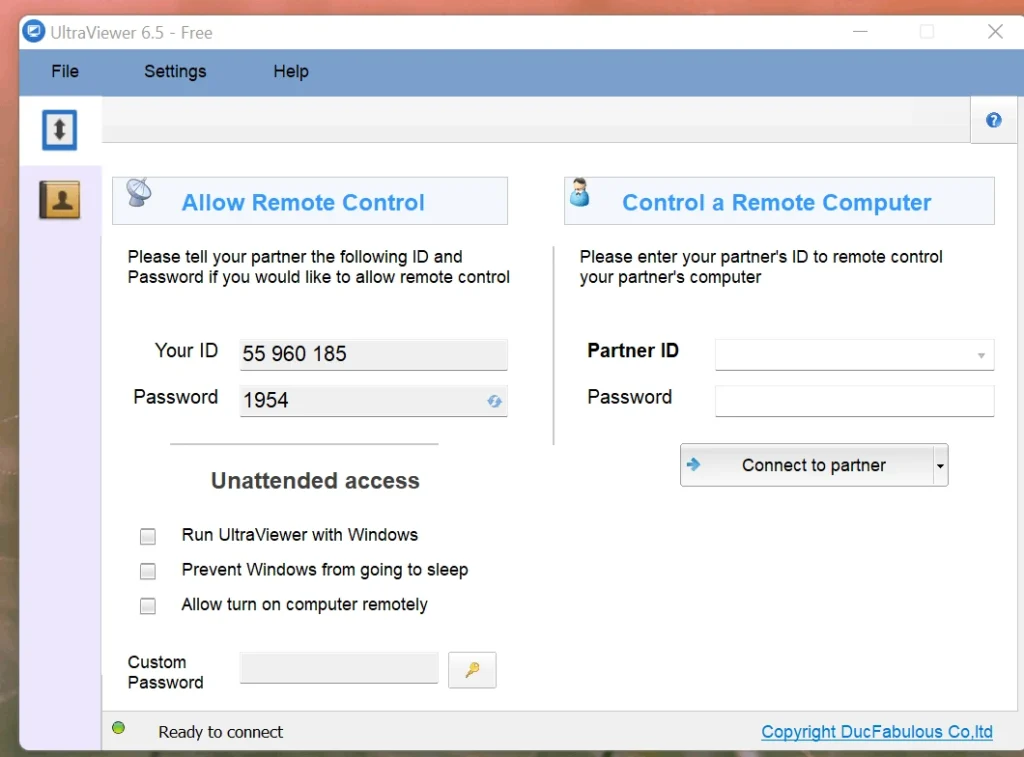
- Inicie o UltraViewer e confira se o programa apresenta seu ID e sua senha de conexão.
A versão EXE é a opção indicada para quem deseja os recursos completos. O site também lista um arquivo ZIP portátil, mas informa que essa versão possui menos recursos e não é suportada oficialmente.
Se o Windows exibir um alerta de segurança, não desative o antivírus automaticamente. Verifique a origem do arquivo e a assinatura digital antes de decidir como prosseguir.
Como Usar O Ultraviewer Para Acessar Outro Computador
O funcionamento básico depende da autorização da pessoa que controla o computador remoto.
- Abra o UltraViewer nos dois computadores.
- Peça ao usuário do computador remoto que compartilhe o ID e a senha exibidos no programa.
- Digite essas informações no UltraViewer do computador que fará o acesso.
- Clique no botão de conexão.
- Confirme com o outro usuário que a sessão começou corretamente.
Durante a conexão, acompanhe o que acontece na tela e encerre a sessão quando o suporte terminar. Compartilhe os dados de acesso somente com pessoas em quem confia.
Para abrir a conversa durante uma sessão, a documentação oficial informa que a tecla F1 é o atalho padrão do chat.
O Ultraviewer Funciona No Windows 10 E No Windows 11?
A documentação oficial apresenta informações diferentes entre as versões do site. A página em português lista suporte do Windows XP ao Windows 10, enquanto a página em inglês inclui o Windows 11.
Por essa razão, não é adequado afirmar que a compatibilidade com todas as versões está confirmada apenas com base na página em português. Se você usa Windows 11, consulte a página oficial em inglês e as notas de versão antes de instalar.
O desenvolvedor informa que o UltraViewer funciona apenas no Windows. A documentação consultada não confirma aplicativos nativos oficiais para macOS, Android ou iOS.

O Ultraviewer É Gratuito Para Uso Profissional?
Sim. Segundo a explicação oficial sobre as versões gratuitas e pagas, a versão gratuita pode ser utilizada tanto para fins pessoais quanto comerciais.
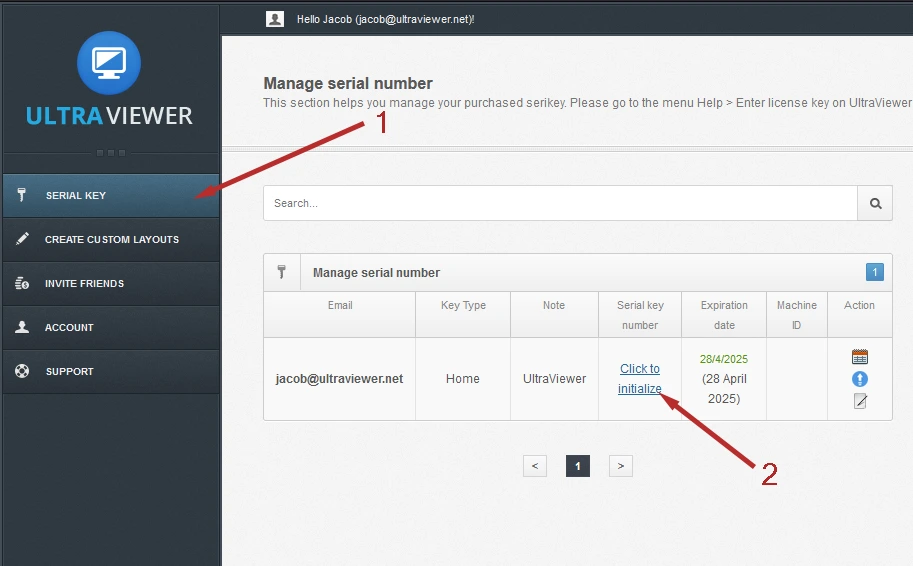
Os planos pagos oferecem recursos adicionais, que podem incluir transferência de arquivos maiores, acesso a computadores sem supervisão, gravação de sessões, catálogo de contatos e suporte prioritário. Os recursos dependem do plano contratado.
Consulte a tabela oficial de preços para comparar as opções e verificar os valores atuais.
O Ultraviewer É Seguro Ou Pode Ter Vírus?
O UltraViewer oferece mecanismos de segurança, mas isso não significa que qualquer arquivo com esse nome seja confiável ou que toda sessão remota seja isenta de riscos.
De acordo com o guia oficial de segurança, os executáveis do software são assinados digitalmente pela Sectigo. A assinatura ajuda a verificar a origem e a integridade do arquivo.
Para conferir a assinatura no Windows:
- Localize o arquivo baixado.
- Clique nele com o botão direito e abra Propriedades.
- Procure a aba Assinaturas Digitais.
- Se a aba estiver disponível, confira o signatário e os detalhes do certificado.
Se o arquivo não tiver assinatura e o site não publicar um hash para comparação, não será possível verificá-lo por esses métodos. Nesse caso, evite executar o arquivo até esclarecer a situação com o suporte oficial.
Também siga estas precauções:
- Baixe o programa pelo site oficial.
- Não compartilhe seu ID e sua senha com desconhecidos.
- Não permita acesso remoto a alguém que ligou ou enviou uma mensagem inesperada.
- Acompanhe as ações realizadas durante a sessão.
- Encerre a conexão se algo parecer suspeito.
O Windows SmartScreen pode exibir alertas sobre arquivos ou aplicativos. Um alerta isolado não prova que o arquivo contém vírus, mas também não deve ser ignorado. Consulte a orientação da Microsoft sobre o SmartScreen e verifique a origem do instalador.

Como Resolver O Erro “getting Id” No Ultraviewer
A mensagem “Getting ID” pode indicar que o programa não conseguiu obter o ID de conexão. Problemas de rede ou bloqueios de conexão podem contribuir para esse erro.
Experimente estas verificações:
- Confirme se a conexão com a internet está funcionando.
- Feche e abra novamente o UltraViewer.
- Confira se o firewall ou outro recurso de segurança está bloqueando a conexão.
- Verifique se o programa foi baixado do site oficial e está atualizado.
- Consulte o guia oficial para corrigir o erro “Getting ID”.
Não desative permanentemente o firewall ou o antivírus para tentar resolver o problema. Se a falha continuar, consulte a documentação ou o suporte do desenvolvedor.
Baixar Também: AnyDesk Download V9.8.2
Como Ver Os Registros De Conexão Do Ultraviewer
O UltraViewer inclui registros que ajudam a identificar conexões realizadas com o computador. Segundo o desenvolvedor, eles podem incluir o ID, o nome do computador conectado e o horário da conexão.
Para consultar os registros, abra o menu File e selecione View log, conforme descrito no guia oficial de segurança.
Os registros podem ajudar a investigar uma conexão inesperada. Se você suspeitar de acesso não autorizado, encerre a sessão, não compartilhe novas credenciais e procure assistência técnica confiável.
Como Desinstalar O Ultraviewer
Se você não precisa mais do programa, pode removê-lo pelas configurações do Windows.
- Abra as Configurações do Windows.
- Entre em Aplicativos e depois em Aplicativos instalados.
- Localize o UltraViewer na lista.
- Abra o menu de opções e escolha Desinstalar.
- Siga as instruções apresentadas.
Os nomes dos menus podem variar conforme a versão do Windows. Se o programa não aparecer na lista, consulte o centro de suporte oficial.
Ultraviewer, Teamviewer, Anydesk E Outras Alternativas
A melhor opção depende do sistema operacional, do tipo de suporte e dos recursos necessários.
| Programa | Principal característica | Ponto importante |
|---|---|---|
| UltraViewer | Acesso remoto e suporte técnico | Focado em Windows |
| TeamViewer | Acesso remoto para diferentes cenários | A licença gratuita é destinada ao uso pessoal |
| AnyDesk | Controle remoto e suporte | O uso profissional exige uma licença adequada |
| Área de Trabalho Remota do Windows | Acesso remoto integrado ao Windows | A disponibilidade depende da edição e da configuração do sistema |
| UltraVNC | Solução de acesso remoto com opções de configuração | Pode exigir mais ajustes técnicos |
Confira os termos atuais de cada produto antes de escolher uma solução para uso comercial. Você pode consultar as páginas oficiais do TeamViewer, do AnyDesk e da Área de Trabalho Remota da Microsoft.
Vantagens E Desvantagens Do Ultraviewer
Vantagens
- Oferece uma versão gratuita para uso pessoal e comercial, conforme a documentação do desenvolvedor.
- Permite controlar outro computador remotamente.
- Inclui conversa por texto durante a sessão.
- Disponibiliza registros de conexão.
- Possui uma versão de instalação simples.
Desvantagens
- É voltado para Windows.
- A documentação em português e em inglês apresenta diferenças quanto às versões do Windows compatíveis.
- O arquivo ZIP portátil tem menos recursos e não é suportado oficialmente.
- Alguns recursos avançados estão disponíveis apenas nos planos pagos.
Perguntas Frequentes Sobre O Ultraviewer
Conclusão:
O UltraViewer é uma opção para quem precisa prestar suporte remoto, controlar outro computador autorizado e conversar durante uma sessão. A versão gratuita pode atender a necessidades pessoais e comerciais básicas, enquanto os planos pagos oferecem recursos adicionais.
Para evitar instaladores modificados, faça o download pelo site official do ultraviewer . Se estiver comparando ferramentas.