
BalenaEtcher Download Grátis 2.1.9 Para Windows 2027 PT-BR
Informações Sobre O Balenaetcher
| Informação | Detalhes |
|---|---|
| Desenvolvedor | balena |
| Preço | Gratuito |
| Licença | Código aberto |
| Sistemas compatíveis | Windows, Linux e macOS |
| Uso principal | Gravar imagens em USB e cartões SD |
| Windows | Windows 10 ou posterior, Intel de 64 bits |
| Linux | Maioria das distribuições, Intel de 64 bits |
| macOS | 10.13 ou posterior, Intel e Apple Silicon |

Para fazer o BalenaEtcher download, acesse o site oficial do balenaEtcher e escolha o pacote compatível com seu computador. O programa gratuito grava imagens de sistemas operacionais em pendrives e cartões SD, facilitando a criação de mídias inicializáveis para Linux e outros dispositivos.
Os requisitos podem mudar conforme a versão. Consulte a documentação oficial antes de instalar.
O Que É O Balenaetcher E Para Que Serve?
O BalenaEtcher é um aplicativo que grava arquivos de imagem em pendrives e cartões SD. Ele é usado para criar mídias de inicialização, instalar distribuições Linux e preparar cartões para dispositivos como o Raspberry Pi.
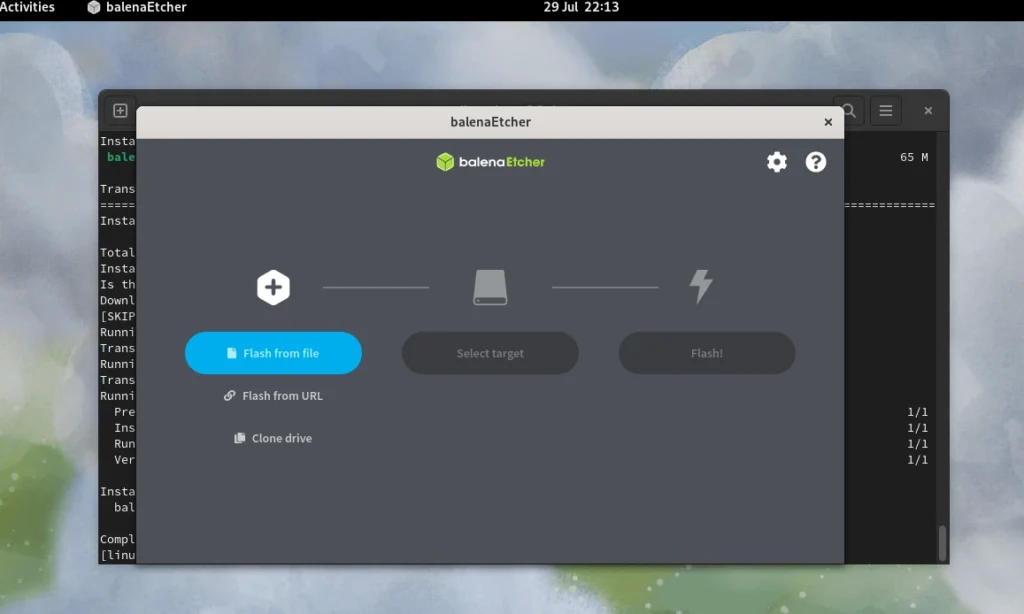
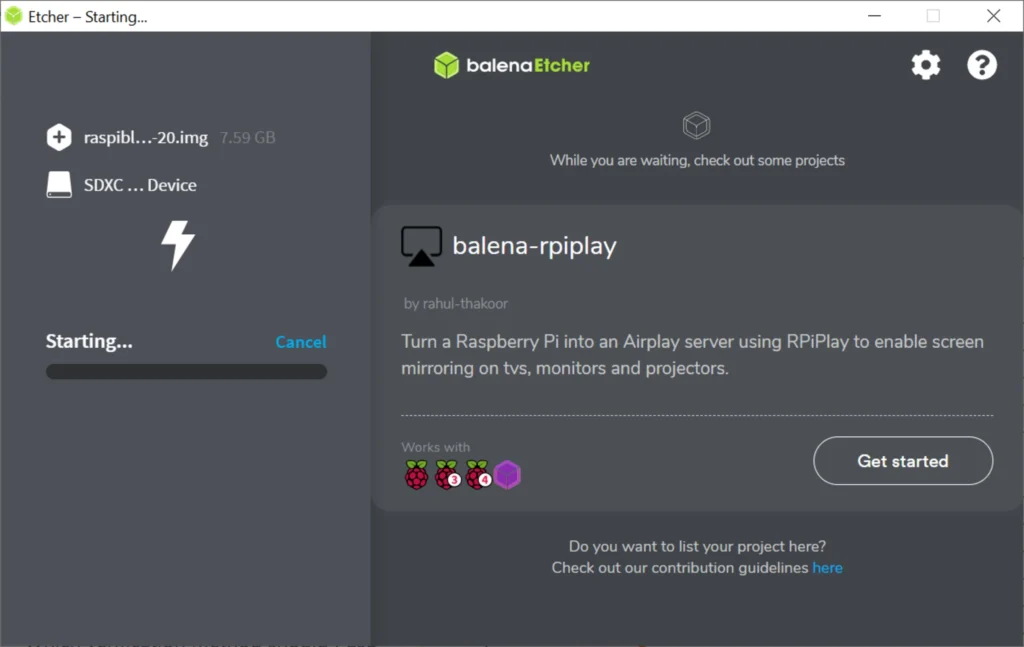
Sua interface divide o processo em três etapas: escolher a imagem, selecionar a unidade e iniciar a gravação. O programa também verifica os dados gravados para ajudar a identificar falhas. Como a imagem é gravada diretamente na unidade, os arquivos existentes no dispositivo de destino podem ser apagados.
Experimente também: Windows PowerShell 7.6.9
Imagem
Como Fazer O Download Do Balenaetcher Com Segurança?
- Acesse o site oficial do BalenaEtcher.
- Escolha a versão para Windows, Linux ou macOS.
- Se precisar de uma versão específica, consulte os lançamentos oficiais no GitHub.
- Baixe o arquivo correspondente ao seu sistema e à arquitetura do computador.
- Evite instaladores modificados de sites desconhecidos.
A página de lançamentos publica os arquivos e, em versões disponíveis, seus hashes SHA-256. Para conferir a integridade de um download, compare o hash calculado do arquivo com o valor publicado no lançamento correspondente. Uma assinatura ou hash válido ajuda a verificar a integridade, mas não substitui a confirmação de que você está usando a fonte oficial.
Como instalar e usar o BalenaEtcher no Windows?
Baixe o instalador oficial, abra o arquivo e siga as instruções. Depois, conecte o pendrive ou cartão SD e abra o programa.
- Clique em Select image e escolha a imagem ISO, IMG ou outro formato compatível.
- Clique em Select drive e identifique a unidade de destino.
- Confira a capacidade e o nome do dispositivo para não selecionar o disco errado.
- Clique em Flash e aguarde a gravação e a verificação.
- Quando o processo terminar, ejete a unidade com segurança.
Atenção: a gravação pode apagar todos os dados do dispositivo selecionado. Faça uma cópia de segurança antes de continuar.
O Download BalenaEtcher é compatível com Windows 10 e Windows 11 de 64 bits, conforme os requisitos oficiais consultados. A documentação atual não indica o Windows 7 como sistema compatível com a versão mais recente.
Como Instalar O Balenaetcher No Linux?
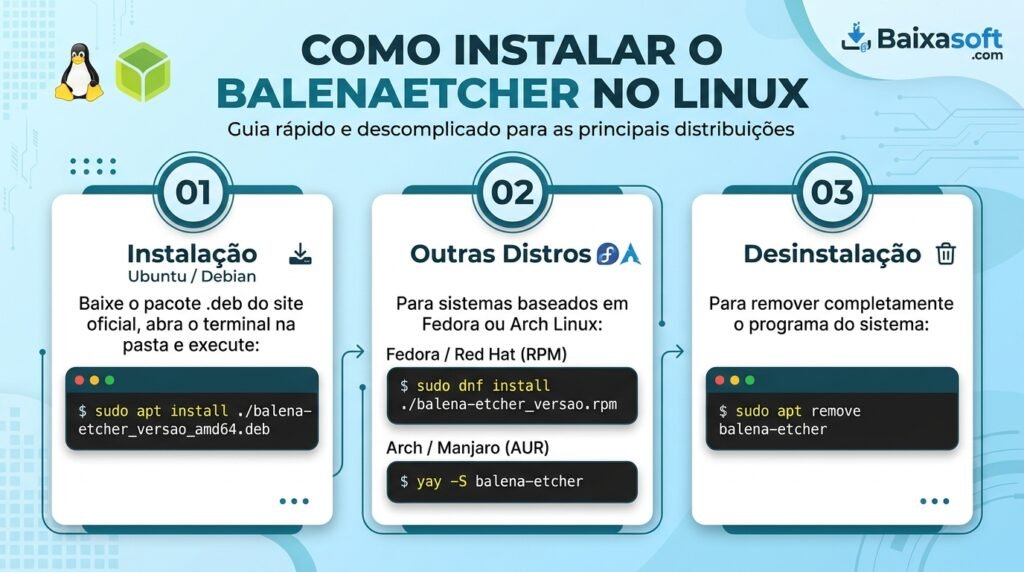
O BalenaEtcher Linux oferece pacotes para distribuições e arquiteturas compatíveis. Para Ubuntu e Debian, a página oficial de lançamentos disponibiliza um pacote .deb. Depois de baixar o arquivo, abra o terminal na pasta Downloads e execute o comando abaixo, substituindo o nome pelo arquivo real:
sudo apt install ./balena-etcher_2.1.9_amd64.deb
O nome acima é um exemplo de pacote específico, não um endereço permanente. Se o lançamento atual tiver outro número, use o nome exato do arquivo baixado. Consulte também os pacotes RPM para Fedora e sistemas compatíveis ou as instruções do AUR para Arch Linux e Manjaro.
Para remover uma instalação feita pelo pacote Debian, a documentação oficial indica:
sudo apt remove balena-etcher
Os comandos dependem do método de instalação utilizado. Consulte as instruções oficiais para Linux se encontrar algum erro.
Como Instalar O Balenaetcher No Mac?
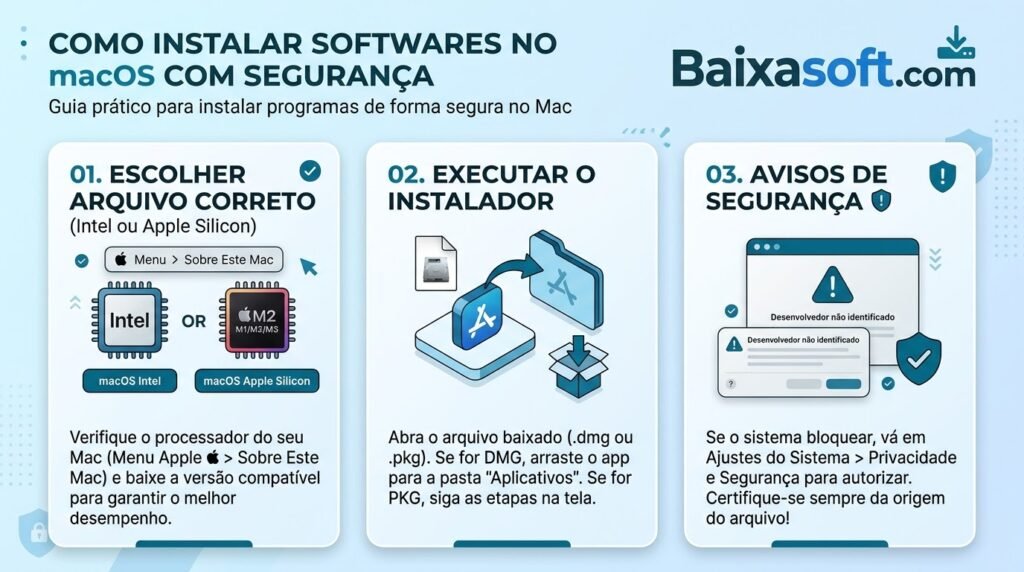
Acesse o site oficial e baixe o pacote apropriado para seu Mac. Confira se o arquivo é destinado a um computador Intel ou Apple Silicon. Abra o pacote e siga as instruções apresentadas.
Se o macOS mostrar um aviso de segurança, confirme a origem do arquivo e consulte as orientações do sistema antes de permitir sua abertura. Não ignore alertas quando não conseguir verificar a procedência do aplicativo.
O Balenaetcher Tem Versão Portátil?
Quem procura BalenaEtcher portable geralmente quer executar o programa sem uma instalação tradicional. O projeto publica diferentes formatos, incluindo arquivos compactados para algumas plataformas, mas isso não significa que todos sejam versões portáteis oficiais para Windows.
Confira os nomes dos arquivos e as instruções no GitHub oficial. Evite pacotes de terceiros que prometem uma edição portátil sem comprovar sua origem.
O Balenaetcher Funciona Com Imagens Do Windows?
O programa grava imagens diretamente, sem modificar seu conteúdo para adaptar o processo de inicialização. Por isso, algumas imagens do Windows podem não funcionar corretamente quando gravadas dessa maneira.
Para criar um instalador do Windows, a documentação do Etcher recomenda considerar ferramentas específicas, como Rufus ou WoeUSB. O Rufus é uma alternativa prática para quem usa Windows e precisa configurar uma mídia de instalação.
Qual É Melhor: Balenaetcher, Rufus Ou Ventoy?
| Programa | Melhor uso |
|---|---|
| BalenaEtcher | Gravar imagens compatíveis com um processo simples |
| Rufus | Preparar mídias de instalação do Windows e configurar opções de inicialização |
| Ventoy | Guardar várias imagens ISO no mesmo pendrive |
O Etcher é útil para gravar imagens de Linux em USB e cartões SD. O Rufus oferece mais opções para criar mídias do Windows. Já o Ventoy permite colocar várias imagens ISO no mesmo pendrive e escolher qual iniciar.
Para Raspberry Pi, considere também o Raspberry Pi Imager oficial, que permite selecionar o modelo do dispositivo e o sistema operacional antes de gravar o cartão.
Experimente também: WinRAR v7.23 Latest Version
Como Resolver Erros Do Balenaetcher?
Se o programa mostrar Flash failed, Validation failed ou não reconhecer o pendrive, experimente estas verificações:
- Reconecte o dispositivo ou teste outra porta USB.
- Experimente outro cabo, adaptador, pendrive ou cartão, se disponível.
- Baixe novamente a imagem na página oficial do sistema operacional.
- Compare o hash SHA-256 quando o desenvolvedor publicar esse valor.
- Confira se a unidade tem capacidade suficiente e se não apresenta falhas.
Se a gravação terminar, mas o computador não inicializar pelo pendrive, confirme se a imagem é inicializável e se corresponde ao equipamento. Algumas imagens precisam de preparação adicional ou de uma ferramenta diferente.
Quando Vale A Pena Usar O Balenaetcher?
O BalenaEtcher é útil para quem precisa criar uma mídia de inicialização sem lidar com configurações técnicas complicadas. Ele permite gravar imagens compatíveis em pendrives e cartões SD para instalar distribuições Linux, preparar dispositivos Raspberry Pi ou testar sistemas operacionais. Antes de começar, baixe a imagem no site oficial do sistema escolhido e confira se ela corresponde ao seu computador ou dispositivo. Verifique também o espaço disponível na unidade de destino, pois a gravação pode apagar os arquivos existentes. Se você pretende criar um instalador do Windows, compare o Etcher com o Rufus, que oferece recursos específicos para essa tarefa. Para usar várias imagens ISO no mesmo pendrive, o Ventoy pode ser uma alternativa mais adequada.
Vantagens E Desvantagens Do Balenaetcher
Vantagens
- Gratuito e de código aberto.
- Interface simples para iniciantes.
- Disponível para Windows, Linux e macOS.
- Verificação da gravação.
- Útil para criar mídias de Linux e cartões SD compatíveis.
Desvantagens
- Apaga os dados da unidade selecionada.
- Não é a melhor opção para todas as imagens do Windows.
- Não oferece armazenamento persistente para sessões Linux live.
- A compatibilidade depende do sistema operacional e da versão.
Perguntas Frequentes Sobre O Balenaetcher
Conclusão:
O BalenaEtcher é uma opção simples para gravar imagens de sistemas operacionais em pendrives e cartões SD. Para evitar problemas, baixe o arquivo oficial, confirme a compatibilidade do computador e confira o dispositivo de destino antes de iniciar a gravação.
Se você precisa preparar um instalador do Windows ou manter várias imagens ISO em um único pendrive, compare o Etcher com Rufus e Ventoy. A ferramenta mais adequada depende do sistema que você pretende instalar e de como deseja usar a mídia.
1 Comentário