

7zip Últimas v26.04 Download Grátis Windows, Linux + Ubuntu
Informações Sobre O 7zip
| Informação | Detalhes |
|---|---|
| Nome oficial | 7-Zip |
| Versão consultada | 26.04 |
| Desenvolvedor | Igor Pavlov |
| Licença | Gratuito e de código aberto |
| Formato nativo | 7z |
| Sistemas | Windows, Linux e macOS |
| Lançamento | 5 de outubro de 2026 |

O 7zip é um compactador gratuito e de código aberto que permite reduzir o tamanho de arquivos, criar arquivos compactados e extrair formatos como 7z, ZIP e RAR. O download oficial está disponível em 7-zip.org, com opções para diferentes arquiteturas do Windows e pacotes de linha de comando para Linux e macOS.
Experimente também: WinRAR Latest Version
Tamanho Do Download Do 7zip
O site oficial informa os seguintes tamanhos para os instaladores Windows da versão 26.04.
| Versão | Tamanho informado |
|---|---|
| Windows x64, 64 bits | 1,6 MB |
| Windows x86, 32 bits | 1,3 MB |
| Windows ARM64 | 1,5 MB |
Os tamanhos podem mudar nas próximas versões. Consulte a página oficial antes de baixar.
Imagem
O Que É O 7zip E Para Que Serve?
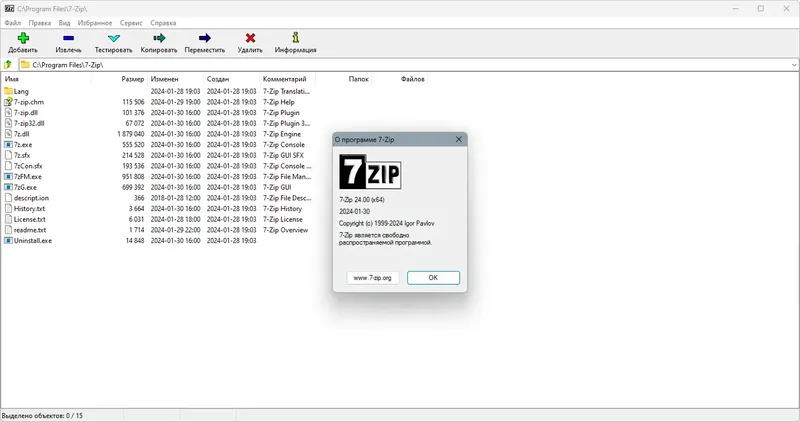
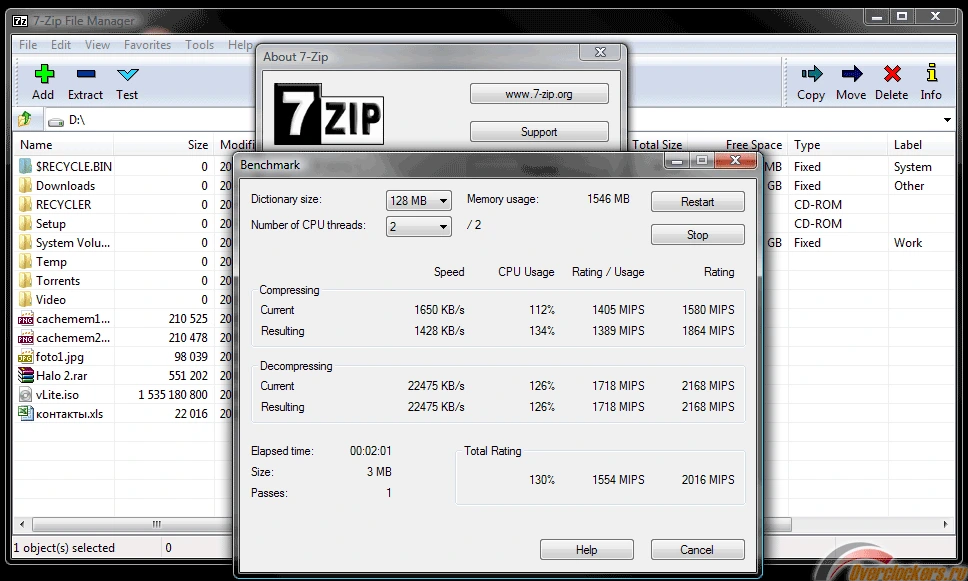
O 7zip Download é um programa usado para agrupar arquivos, compactar pastas e extrair documentos recebidos em arquivos compactados. Ele ajuda a organizar arquivos, compartilhar documentos e preparar pastas para armazenamento.
Seu formato principal é o 7z, que utiliza métodos como LZMA e LZMA2. O programa também cria arquivos ZIP e consegue extrair arquivos RAR, embora não possa criar novos arquivos RAR.
Use Também: TeamViewer Download Grátis
Principais Recursos Do Download 7zip
A compressão depende do conteúdo original. Fotos JPEG e vídeos já comprimidos, por exemplo, podem diminuir pouco de tamanho.
Como Baixar E Instalar O 7zip No Windows 11 E Windows 10
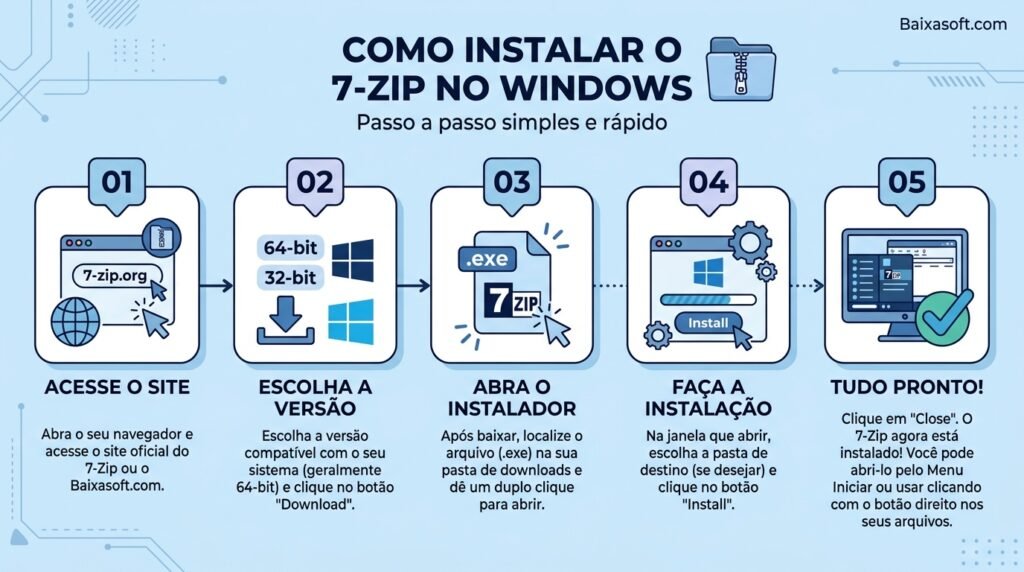
- Acesse o site oficial do 7zip.
- Escolha o instalador compatível com seu sistema.
- Baixe o arquivo .exe e abra-o.
- Confirme a instalação e clique em Install.
- Quando terminar, abra o programa pelo menu Iniciar.
7zip De 32 Bits Ou 64 Bits: Qual Baixar?
Escolha a arquitetura correspondente ao Windows instalado. Use x64 para Windows de 64 bits em computadores x64, x86 para Windows de 32 bits e ARM64 para dispositivos com essa arquitetura.
A página oficial lista Windows 11, 10, 8 e 7 como sistemas compatíveis com a versão consultada. Em computadores antigos, confirme os requisitos antes de instalar.
Como Instalar O 7zip No Linux E Ubuntu
O 7zip Linux também oferece uma versão de linha de comando para Linux. No Ubuntu, o pacote disponível depende da versão da distribuição e dos repositórios habilitados.
Abra o Terminal e tente instalar o pacote:
sudo apt update
sudo apt install 7zip
Depois, consulte a ajuda do executável disponível:
7zz –help
Se o pacote ou o comando não for encontrado, consulte a documentação da sua versão do Ubuntu. Os nomes dos pacotes e executáveis podem variar. Para obter os arquivos oficiais, use a página de downloads do 7-Zip.

O 7zip Funciona No Iphone, Android E Macos?
O site oficial oferece uma versão de linha de comando para macOS, mas não disponibiliza um aplicativo oficial equivalente para iPhone, iPad ou Android.
No iPhone e no iPad, o aplicativo Arquivos consegue trabalhar com arquivos ZIP compatíveis. Para outros formatos, procure um aplicativo confiável na loja oficial do dispositivo. No Android, confira o desenvolvedor, as permissões e as informações de privacidade antes de instalar um extrator alternativo.
7zip É Seguro? Como Verificar O Download
O 7zip é um projeto de código aberto, mas isso não significa que todos os sites que usam seu nome sejam confiáveis.
Para reduzir riscos:
- Digite diretamente https://www.7-zip.org/.
- Evite anúncios que imitam botões de download.
- Confira o nome do arquivo e a arquitetura escolhida.
- Não execute instaladores de páginas desconhecidas.
- Mantenha o programa atualizado.
Para verificar a versão instalada, abra o gerenciador de arquivos do programa e consulte as informações de versão. Você também pode comparar a versão baixada com o histórico oficial de alterações.
A senha de um arquivo compactado não torna seguro um conteúdo malicioso. Extraia apenas arquivos de fontes confiáveis.
O 7-zip É Adequado Para Backups E Arquivos De Trabalho?
O 7-Zip pode ajudar a organizar backups porque reúne vários arquivos em um único pacote e permite escolher opções de compactação. Isso é útil para documentos, projetos, pastas de estudo e outros conjuntos de arquivos que precisam ser transferidos ou armazenados.
No entanto, compactar arquivos não é o mesmo que criar um sistema completo de backup. Um arquivo 7z salvo apenas no mesmo disco dos documentos originais continuará vulnerável se esse disco falhar ou se os arquivos forem apagados.
Para uma estratégia de backup mais confiável, mantenha cópias em locais diferentes, como outro dispositivo de armazenamento e um serviço de backup adequado. Quando os dados forem importantes, teste periodicamente se os arquivos compactados podem ser abertos e extraídos.
Também vale lembrar que o nível máximo de compactação pode consumir mais tempo e memória. Para backups frequentes, uma configuração mais rápida pode ser mais conveniente do que tentar obter o menor arquivo possível em todas as operações.
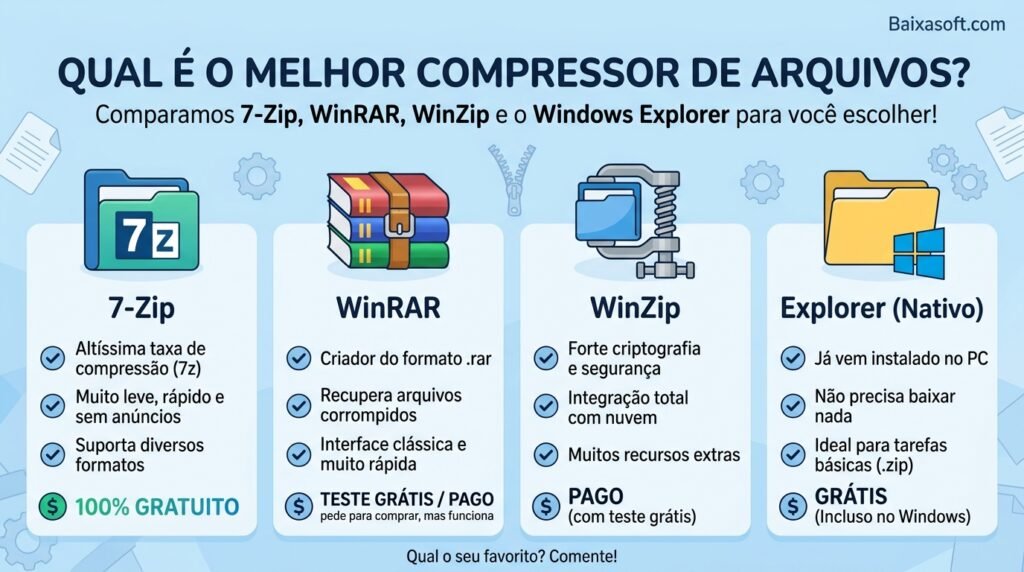
7zip Vs. Winrar Vs. Winzip Vs. Windows
| Programa | Principal vantagem | Custo |
|---|---|---|
| 7zip | Cria arquivos 7z e ZIP e abre muitos formatos | Gratuito |
| WinRAR | Cria e gerencia arquivos RAR | Pago após avaliação |
| WinZip | Oferece recursos próprios de compactação | Recursos pagos |
| Explorador de Arquivos | Resolve tarefas básicas com formatos compatíveis | Incluído no Windows |
O Baixar 7zip é uma boa escolha para quem procura um compactador gratuito. O WinRAR pode ser mais adequado para quem precisa criar arquivos RAR. Para operações simples com ZIP, as ferramentas do Windows podem ser suficientes.
O Windows 11 atualizado também oferece suporte nativo a vários formatos, incluindo 7z e RAR, mas há limitações com arquivos protegidos por senha e arquivos divididos em vários volumes.
Vantagens E Desvantagens Do 7zip
Vantagens
- Gratuito, inclusive para uso comercial conforme a licença.
- Código aberto.
- Compatível com muitos formatos.
- Criptografia AES-256 nos formatos 7z e ZIP.
- Ferramentas para diferentes sistemas e tarefas automatizadas.
Desvantagens
- Interface simples, que pode parecer antiga.
- Versão oficial de Linux voltada à linha de comando.
- Não cria arquivos RAR.
- A compressão pode demorar em níveis mais altos.
- Os resultados variam conforme os arquivos.
Problemas Comuns Com O 7zip
O 7zip Não Consegue Abrir Um Arquivo
O arquivo pode estar incompleto ou corrompido. Baixe-o novamente de uma fonte confiável e tente extrair outra vez.
A Senha Do Arquivo Está Incorreta
Confira letras maiúsculas, minúsculas e caracteres especiais. Sem a senha correta, o conteúdo criptografado pode permanecer inacessível.
Como Extrair Um Arquivo Dividido Em Partes?
Coloque todos os volumes na mesma pasta e comece pelo primeiro arquivo indicado pelo formato. A ausência de uma parte pode impedir a extração.
O Menu Do 7zip Não Aparece No Windows
Abra o gerenciador de arquivos do programa e confira as opções de integração disponíveis. A localização dessas configurações pode variar entre versões.
Perguntas Frequentes Sobre O 7zip
Conclusão:
O 7zip Download é uma opção gratuita para compactar pastas, extrair arquivos e trabalhar com formatos como 7z, ZIP e RAR. Ele oferece instaladores para diferentes arquiteturas do Windows e ferramentas de linha de comando para Linux e macOS.
Para evitar arquivos falsos ou versões desatualizadas, faça o download pelo. Escolha a versão adequada ao seu sistema e consulte o histórico oficial quando precisar confirmar alterações ou atualizações.



4 Comentários