
Baixar Clipchamp v4.7.10040.0 Para Windows (2027) PT-BR
Informações Rápidas Sobre O Clipchamp
| Informação | Detalhes |
|---|---|
| Desenvolvedor | Microsoft |
| Plano gratuito | Sim |
| Resolução máxima gratuita | 1080p |
| Categoria | Editor de vídeo |
| Aplicativo para PC | Windows 10 e Windows 11 compatíveis |
| Acesso online | Pelo navegador do computador |
| Mac e Linux | Compatíveis por navegador |
| Android | Editor de desktop não compatível com celular |
| Formato de exportação | MP4 |
| Marca d’água própria | Não |

O Clipchamp é um editor de vídeo da Microsoft que permite cortar clipes, adicionar músicas, criar legendas e exportar vídeos sem instalar um programa adicional. A versão gratuita oferece exportação em até 1080p, sem marca d’água do próprio editor. Você pode usar o Clipchamp online ou instalar o aplicativo no Windows.
Use Também: DaVinci Resolve Download
O Que É O Clipchamp E Para Que Serve?
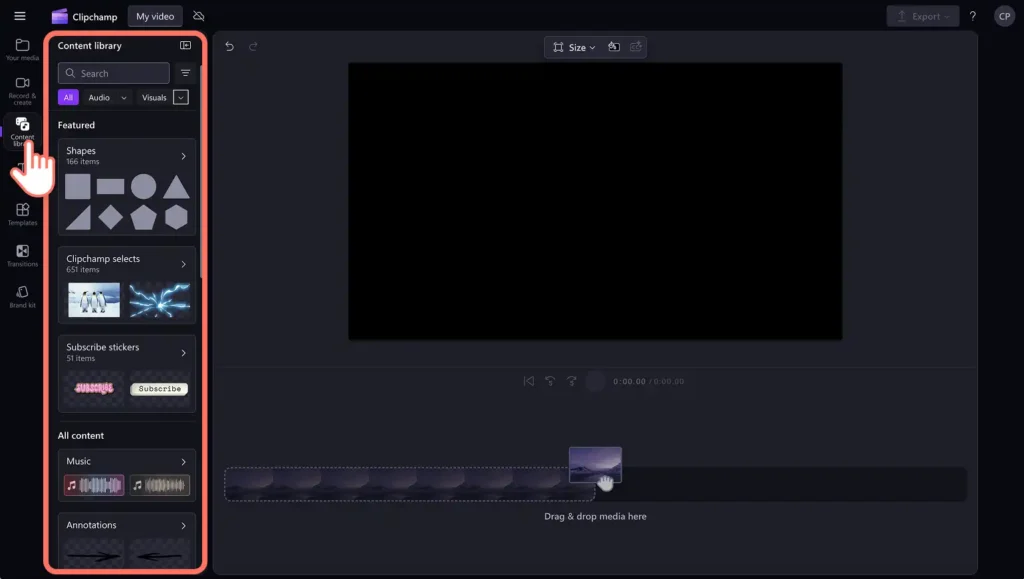
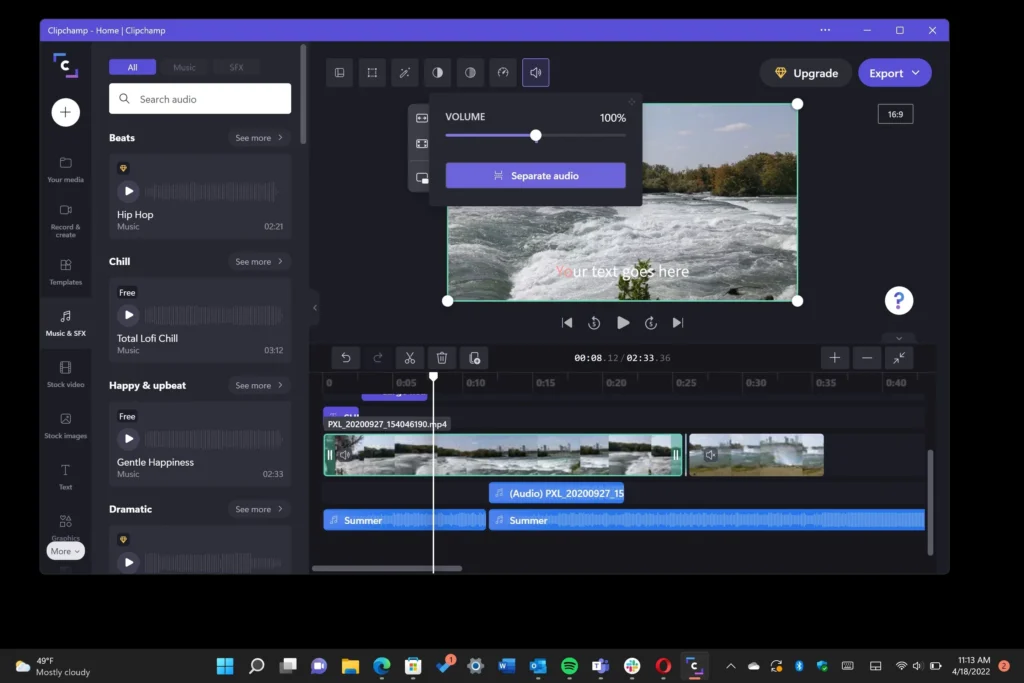
O Clipchamp serve para editar vídeos para aulas, apresentações, tutoriais, redes sociais e projetos pessoais. Sua interface organiza os arquivos em uma linha do tempo, onde você pode cortar cenas, ajustar a duração, inserir títulos e combinar áudio com imagens.
O serviço pertence à Microsoft e pode ser acessado com uma conta compatível. É indicado para iniciantes que precisam montar vídeos sem recorrer a um editor profissional complexo. Recursos específicos podem variar conforme o plano e o tipo de conta.
Use Também: Adobe Premiere Últimas
Imagem
Clipchamp Download: Como Baixar No Pc?
Para fazer o Clipchamp download para PC, use o site oficial ou a Microsoft Store. Não é necessário baixar instaladores de páginas desconhecidas.
- No Windows 11, pesquise por Clipchamp no menu Iniciar. O aplicativo pode já estar instalado.
- Se precisar instalar ou reinstalar, abra a página oficial na Microsoft Store.
- Selecione a opção de instalação disponível.
- Abra o aplicativo pelo menu Iniciar.
- Entre com sua conta Microsoft, quando solicitado, e crie um projeto.
Prefere não instalar? Acesse Clipchamp online pelo Microsoft Edge ou Google Chrome atualizado em um computador compatível.
Como Criar Seu Primeiro Vídeo No Clipchamp?
Você pode montar um vídeo simples em poucos minutos. O tempo real depende do tamanho dos arquivos e das alterações necessárias.
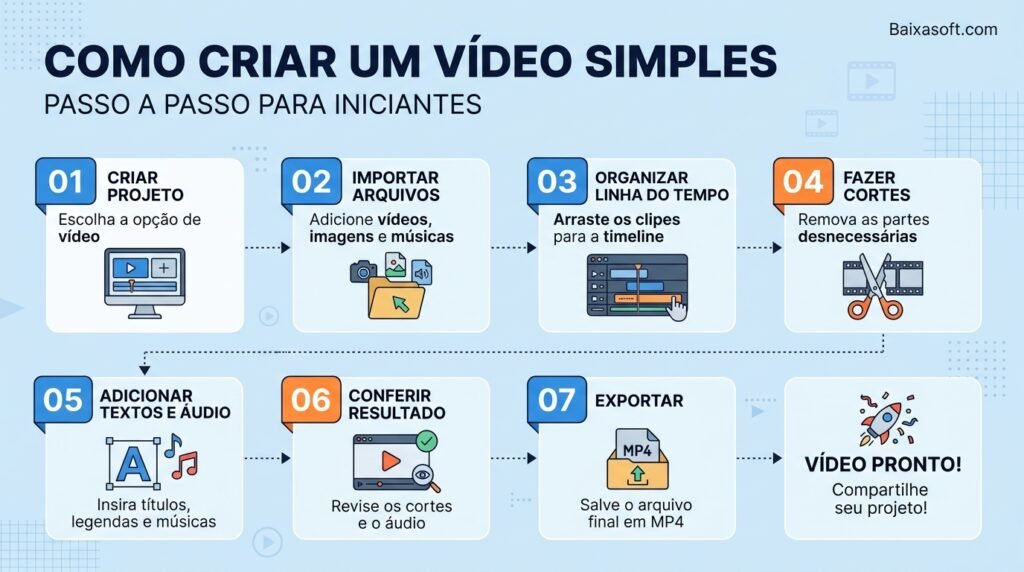
- Crie um projeto: entre no editor e selecione a opção para iniciar um vídeo.
- Importe os arquivos: adicione vídeos, imagens ou músicas armazenados no computador.
- Organize a linha do tempo: arraste os clipes para a ordem desejada.
- Faça os cortes: selecione cada clipe e remova trechos desnecessários.
- Adicione textos e áudio: inclua títulos, legendas ou música quando necessário.
- Confira o resultado: assista ao vídeo inteiro e verifique o som, os cortes e a leitura dos textos.
- Exporte: escolha uma resolução disponível e salve o vídeo final em MP4.
Dica: mantenha os arquivos originais no mesmo local durante a edição. Se forem movidos ou apagados, talvez seja necessário localizá-los novamente para continuar o projeto.
O Clipchamp É Gratuito Ou Precisa De Premium?
O Clipchamp oferece um plano gratuito para contas pessoais. Ele inclui ferramentas básicas de edição, mídia gratuita e exportação em até 1080p sem marca d’água própria. <sup>2</sup>
Entre os recursos que podem exigir uma assinatura elegível estão a exportação em 4K, determinados materiais de mídia premium, alguns filtros e efeitos e o kit de marca. Os benefícios podem variar conforme o plano Microsoft 365 contratado.
Clipchamp Premium: Quanto Custa E Vale A Pena?
Não há um único preço que se aplique a todos os usuários e regiões. A disponibilidade e o valor dependem do plano e da assinatura. Confira os preços atuais nas páginas oficiais do Clipchamp e do Microsoft 365.
Para editar vídeos básicos em Full HD, o plano gratuito pode ser suficiente. O Premium faz mais sentido quando você realmente precisa de recursos pagos, materiais de mídia premium ou exportação em 4K.
O Clipchamp Coloca Marca D’água Nos Vídeos?
Não. O Microsoft Clipchamp não adiciona sua própria marca d’água aos vídeos exportados. Entretanto, se o projeto contiver mídia premium ou recursos que não estejam incluídos no seu plano, pode ser necessário atualizar a assinatura antes de exportar. <sup>3</sup>
Para evitar bloqueios na exportação, confira se todos os elementos usados no projeto estão disponíveis no seu plano. Não é necessário recorrer a ferramentas externas para remover uma marca d’água do Clipchamp.
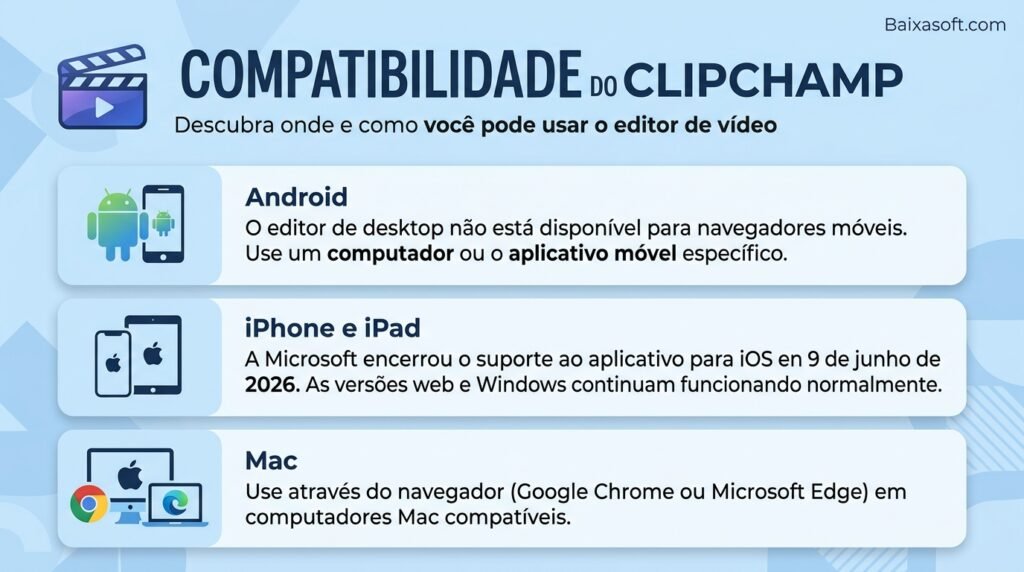
O Clipchamp Funciona Em Android, Iphone E Mac?
Android: o editor de desktop não foi desenvolvido para uso em navegadores de celulares. Para editar pelo navegador, utilize um computador compatível. Se precisar editar diretamente no Android, será necessário avaliar um aplicativo móvel adequado.
iPhone e iPad: a Microsoft encerrou o suporte ao aplicativo móvel Clipchamp em 9 de junho de 2026. A versão web e o aplicativo para Windows continuam disponíveis. Projetos antigos que ficaram somente no aplicativo para iOS podem ter sido afetados se não foram exportados previamente. <sup>4</sup>
Mac: é possível usar o Clipchamp pelo navegador em um computador Mac compatível. Abra o site no Google Chrome ou Microsoft Edge atualizado.
Requisitos Mínimos Para Usar O Clipchamp
A Microsoft recomenda pelo menos 8 GB de RAM, sendo 16 GB ou mais preferíveis. Também recomenda um computador de 64 bits, sistema operacional compatível e uma versão de 64 bits do Chrome ou Edge. O desempenho depende do hardware e da complexidade do projeto. <sup>5</sup>
| Requisito | Recomendação |
|---|---|
| Memória RAM | 8 GB no mínimo recomendado; 16 GB ou mais preferíveis |
| Navegador | Chrome ou Edge atualizado |
| Sistema | Windows, macOS ou Linux compatível |
| Espaço livre | Suficiente para os arquivos originais e temporários |
| Internet | Necessária para login, recursos online e salvamento na nuvem |
O Clipchamp Funciona Em Pc Fraco?
Pode funcionar, mas computadores antigos ou com pouca memória podem apresentar lentidão, travamentos e falhas durante a exportação. Para melhorar o desempenho, feche programas desnecessários, mantenha espaço livre no disco e evite editar muitos arquivos grandes ao mesmo tempo.
Clipchamp Ou Capcut: Qual Editor Escolher?
Os dois serviços oferecem ferramentas para edição, mas a melhor escolha depende do tipo de vídeo e dos recursos de que você precisa.
| Critério | Clipchamp | CapCut |
|---|---|---|
| Uso comum | Tutoriais, apresentações e edição geral | Vídeos curtos e conteúdo para redes sociais |
| Acesso no computador | Navegador e aplicativo Windows | Aplicativos e editor online, conforme disponibilidade |
| Exportação gratuita | Até 1080p no plano pessoal | Os limites variam conforme recurso e plataforma |
| Modelos e efeitos | Textos, transições e mídia disponível no plano | Grande foco em modelos e efeitos para redes sociais |
| Ferramentas de IA | Recursos selecionados, conforme o plano | Recursos de IA, com disponibilidade variável |
| Recursos pagos | Mídia premium, 4K e outros recursos elegíveis | Alguns efeitos, recursos e opções podem exigir pagamento |
O Clipchamp é uma opção prática para edição geral no computador. O CapCut pode ser mais conveniente para quem prioriza modelos e efeitos para redes sociais. Confira os limites atuais antes de escolher, pois os recursos podem mudar entre versões e planos.
O Clipchamp É Seguro?
Para reduzir riscos, acesse o serviço pelo site oficial ou instale o aplicativo pela Microsoft Store. Evite versões modificadas e instaladores de origem desconhecida. Como em qualquer serviço online, confira as permissões, proteja sua conta e não carregue arquivos confidenciais sem verificar as regras aplicáveis à sua organização.
Clipchamp Em Português: Como Mudar O Idioma?
Acesse o Clipchamp pelo site oficial e verifique o idioma da interface e as preferências da sua conta ou do navegador. A disponibilidade de idiomas e algumas opções pode variar conforme a versão. Para instruções específicas, consulte a central oficial de suporte.
Por Que O Clipchamp Não Funciona?
Se o editor não abrir, ficar lento ou falhar durante a exportação, tente estas verificações:
- Atualize o Chrome ou Edge.
- Feche abas e aplicativos que não estão sendo usados.
- Confira a conexão com a internet e o espaço livre no computador.
- Verifique se os arquivos originais continuam acessíveis.
- Reinicie o navegador ou o aplicativo e tente novamente.
Se o problema continuar, consulte a página oficial de suporte do Clipchamp.
Vantagens E Desvantagens Do Clipchamp
Vantagens
- Plano gratuito com exportação em até 1080p.
- Sem marca d’água própria nos vídeos exportados.
- Edição pelo navegador ou aplicativo Windows.
- Ferramentas para cortes, títulos, áudio e legendas.
Desvantagens
- Projetos complexos podem exigir mais memória e processamento.
- Alguns recursos dependem de assinatura.
- O editor de desktop não é compatível com navegadores de celulares.
- A edição online exige conexão para login e recursos na nuvem.
Perguntas frequentes sobre o Clipchamp
Conclusão:
O Microsoft Clipchamp é uma opção acessível para editar vídeos no computador sem precisar começar por um programa profissional. Seu plano gratuito atende a muitas tarefas básicas e permite exportar vídeos em até 1080p sem marca d’água própria.
Acesse a versão online ou instale o aplicativo pela Microsoft Store. Se precisar de exportação em 4K ou de mídia premium, confira os planos antes de pagar. Para melhorar o resultado final, use arquivos de origem acessíveis, revise o vídeo antes de exportar e escolha a resolução adequada ao seu projeto.

4 Comentários