CapCut Download v19.8.0 Grátis 2026 PC PT-BR
Resumo Rápido Do Capcut
| Informação | Detalhes |
|---|---|
| Desenvolvedor | ByteDance |
| Categoria | Editor de vídeo |
| Plataformas | Windows, macOS, Android, iOS e Web |
| Plano gratuito | Sim |
| Plano premium | CapCut Pro |
| Recursos principais | Cortes, efeitos, áudio, modelos e legendas |

O CapCut Download é um editor de vídeos da ByteDance que permite cortar clipes, adicionar músicas, criar legendas automáticas, aplicar efeitos e preparar conteúdo para TikTok, Instagram e YouTube. Você pode baixar o CapCut para PC, instalar no Android ou iPhone ou usar o editor online. A versão gratuita oferece ferramentas de edição, enquanto o sua Pro libera recursos premium mediante assinatura.
Você também pode baixar e experimentar: DaVinci Resolve Download
O Que É O Capcut E Para Que Serve?
É um editor de vídeo para iniciantes e criadores de conteúdo. Ele permite reunir vídeos e fotos, organizar cenas, inserir textos, ajustar o áudio e exportar o resultado.
O aplicativo atende a diferentes necessidades. Um iniciante pode montar um vídeo curto para as redes sociais, enquanto um criador de conteúdo pode trabalhar com várias cenas, legendas e efeitos.
Entre os recursos disponíveis estão modelos prontos, filtros, transições, ferramentas de áudio e funções de inteligência artificial. Alguns materiais e recursos exigem uma assinatura Pro.
Principais Recursos Do Capcut
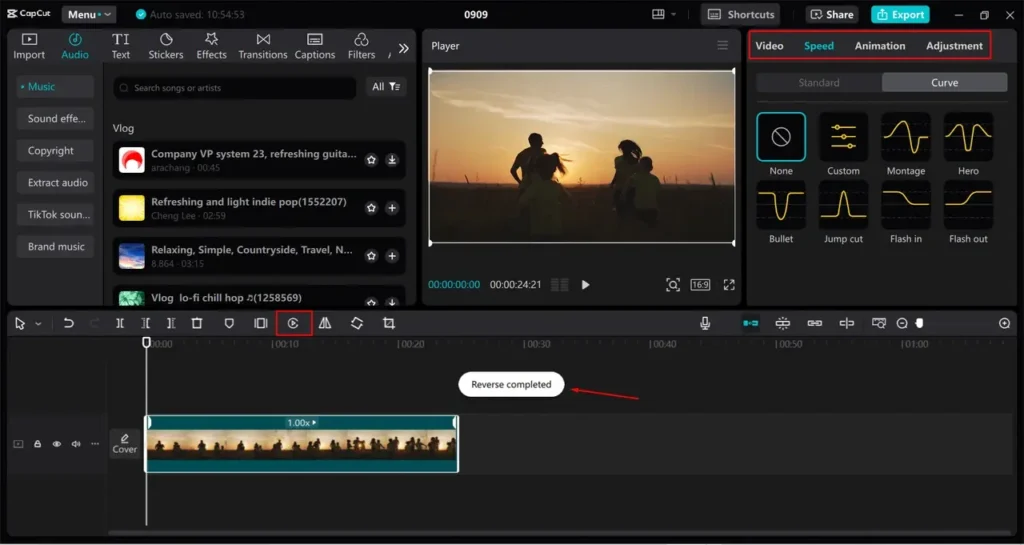
- Edição de vídeo: corte, divisão, reorganização de cenas e ajustes na linha do tempo.
- Legendas automáticas: reconhecimento da fala para gerar legendas que você pode revisar e corrigir.
- Efeitos e transições: ferramentas para mudar a aparência dos clipes e conectar cenas.
- Áudio: adição de músicas, efeitos sonoros e narrações.
- Modelos prontos: estruturas de edição que ajudam a começar um projeto.
- Ferramentas de IA: funções para tarefas como transcrição, conversão de texto em fala e remoção de fundo, conforme a disponibilidade.
- Exportação: opções para ajustar a qualidade e salvar o vídeo final.
A disponibilidade dos recursos depende do editor utilizado e do plano da conta. Antes de concluir um projeto, verifique se algum efeito ou modelo está identificado como Pro.
Imagem
Como Baixar O Capcut Para Pc
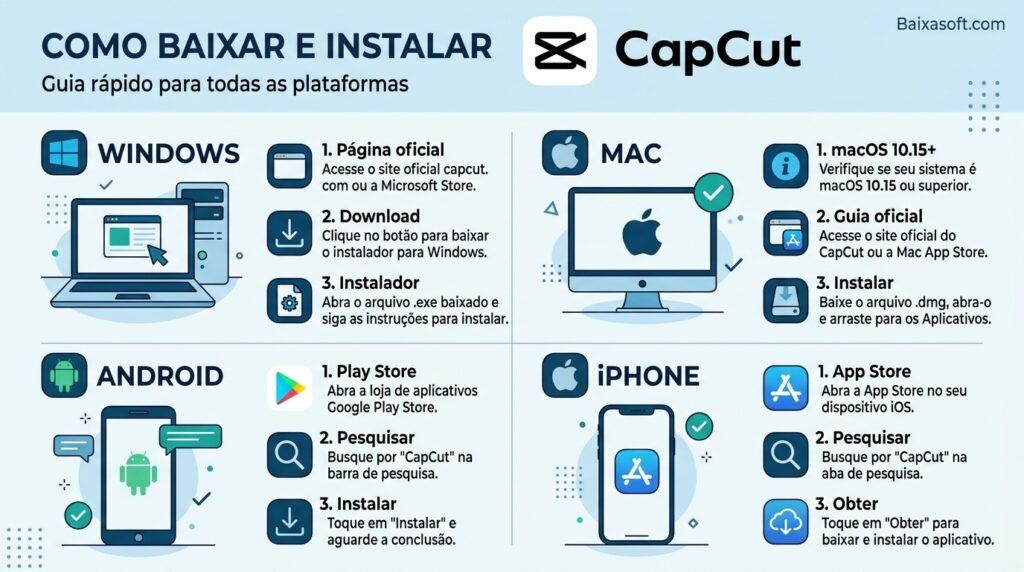
Para instalar o CapCut no Windows, use a página oficial do CapCut para desktop.
- Abra a página oficial no navegador.
- Escolha o download para desktop.
- Aguarde o instalador terminar de baixar.
- Abra o arquivo e siga as instruções na tela.
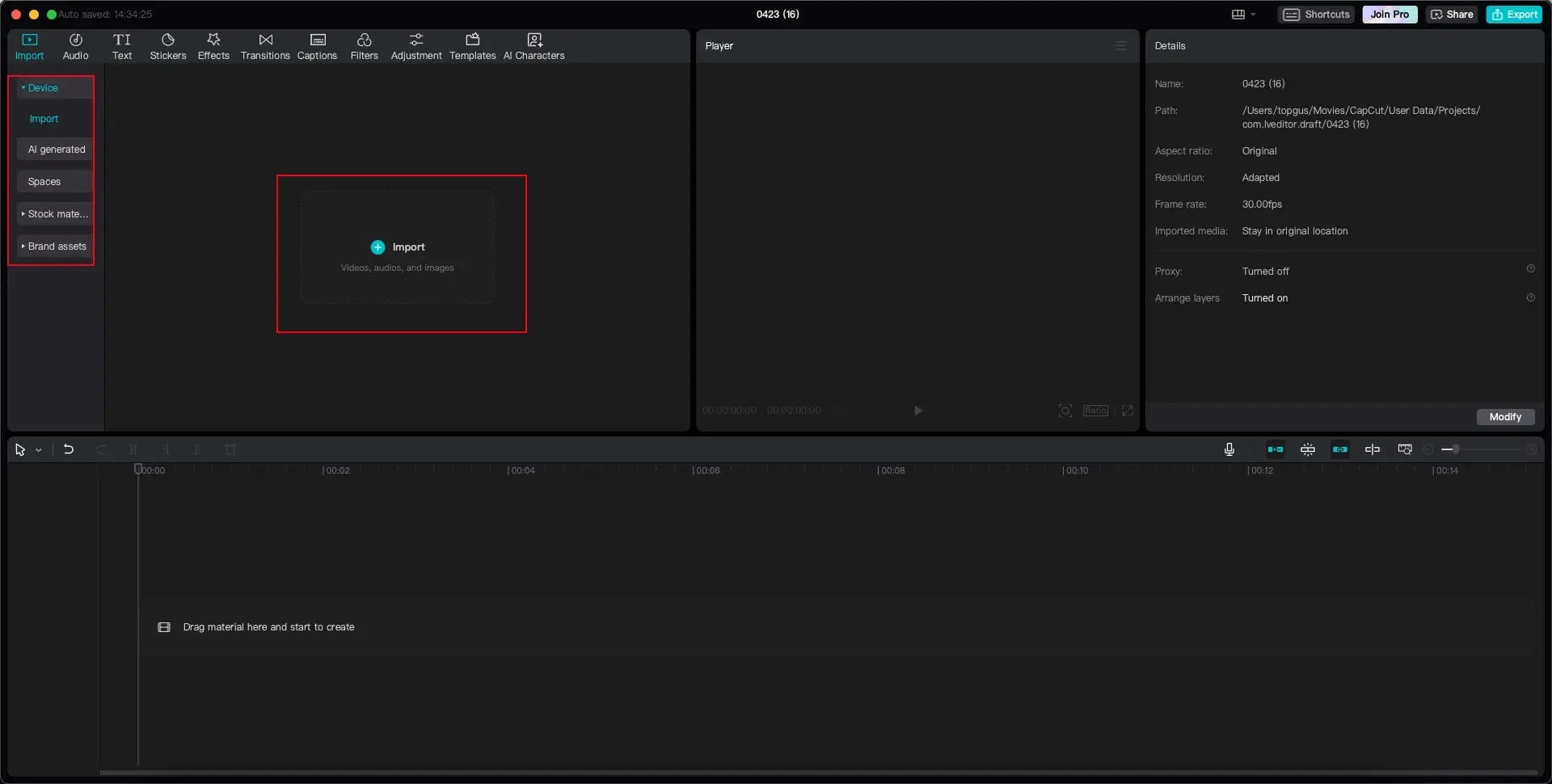
- Inicie o programa e entre na sua conta, se necessário.
O CapCut para Windows permite trabalhar com teclado, mouse e uma linha do tempo maior. Isso ajuda a organizar projetos com vários clipes, textos e faixas de áudio.
Como baixar o CapCut para Mac
É isoferece uma versão para macOS. Acesse o guia oficial para Mac, baixe o instalador e siga as instruções na tela.
O guia específico para Mac informa macOS 10.15 ou posterior. Confira a documentação atual antes de instalar, pois os requisitos podem mudar.
Como instalar o CapCut no Android
- Abra a Google Play Store.
- Pesquise por CapCut.
- Confira as informações do aplicativo oficial.
- Toque em Instalar.
- Abra o aplicativo e crie um projeto.
Se o aplicativo não aparecer, verifique a compatibilidade do celular e a disponibilidade na sua região.
Como baixar o CapCut para iPhone
- Abra a App Store.
- Pesquise por CapCut.
- Confira o nome do aplicativo e as informações do desenvolvedor.
- Toque em Obter e confirme a instalação.
- Abra o editor e importe seus vídeos ou fotos.
Baixe o aplicativo pelas lojas oficiais para reduzir o risco de instalar arquivos alterados.
Capcut Online: Como Editar Sem Instalar
O editor online do CapCut permite editar vídeos diretamente no navegador.
Para criar seu primeiro vídeo:
- Entre no editor: abra o site oficial e faça login, se solicitado.
- Importe os arquivos: envie os vídeos, as fotos e os áudios que deseja usar.
- Organize as cenas: arraste os arquivos para a linha do tempo e corte os trechos desnecessários.
- Personalize o vídeo: adicione textos, músicas, transições ou legendas.
- Exporte o resultado: revise o projeto, escolha as configurações disponíveis e salve o arquivo.
Essa opção é útil para quem não pode instalar programas no computador. Como o editor utiliza recursos online, a conexão e o desempenho do navegador podem afetar o trabalho.
Requisitos De Sistema Do Capcut
Os requisitos dependem da versão instalada e da complexidade do projeto.
| Plataforma | Requisitos e recomendações |
|---|---|
| Windows | Windows 10 de 64 bits ou posterior, processador Intel Core i3 ou equivalente e pelo menos 4 GB de RAM |
| Windows recomendado | 8 GB a 16 GB de RAM, processador mais rápido e SSD ajudam em projetos maiores |
| macOS | Consulte os requisitos da página oficial para Mac |
| Android | Confira a versão compatível do sistema na Google Play |
| iPhone e iPad | Confira a compatibilidade na App Store |
| Web | Navegador atualizado, conexão estável e memória disponível |
Para Windows, a documentação oficial também recomenda espaço livre para a instalação e os arquivos do projeto. Reserve mais espaço se trabalhar com vídeos longos ou em alta resolução. Consulte os requisitos do CapCut Desktop antes de instalar.
CapCut grátis vs. CapCut Pro
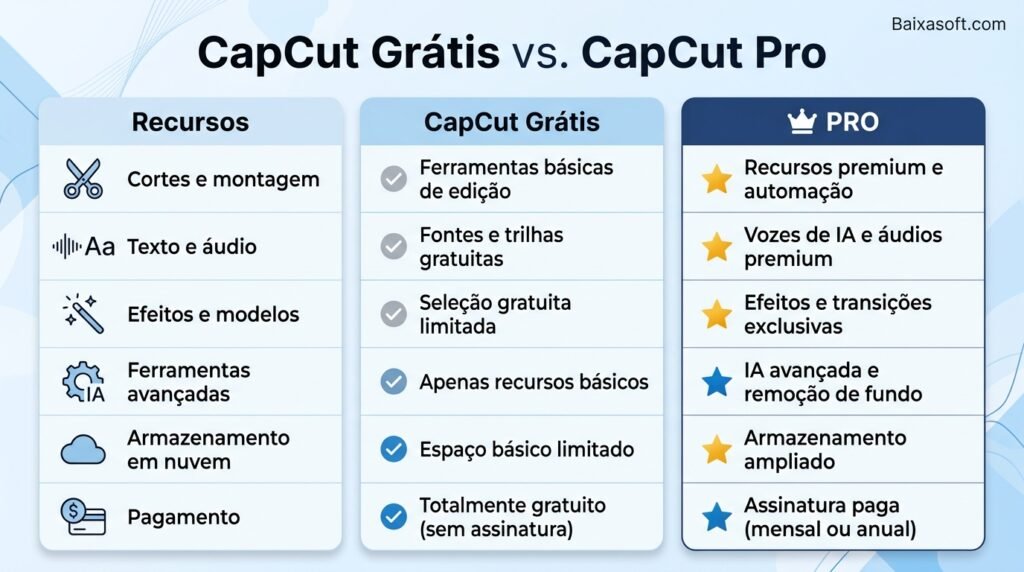
A versão gratuita permite realizar muitas tarefas comuns de edição. O Pro é voltado a quem precisa de materiais e ferramentas premium.
| Recurso | CapCut gratuito | CapCut Pro |
|---|---|---|
| Cortes e montagem | Sim | Sim |
| Textos e áudio | Recursos gratuitos disponíveis | Inclui opções premium |
| Efeitos e modelos | Seleção gratuita | Inclui materiais premium |
| Ferramentas avançadas | Conforme o recurso | Inclui recursos pagos |
| Armazenamento em nuvem | Conforme o plano | Pode incluir espaço adicional |
| Pagamento | Não exige assinatura para usar os recursos gratuitos | Assinatura paga |
Quanto Custa O CapCut Pro Em Reais?
O preço do Esta Pro não é igual para todos os usuários. Segundo a página oficial de preços, o valor depende da região, do dispositivo e das promoções disponíveis.
Para consultar o preço atual em reais:
- Abra o CapCut e entre na sua conta.
- Acesse a área de assinatura ou atualização para Pro.
- Confira o preço e o período de cobrança apresentados.
- Leia as condições antes de confirmar o pagamento.
Preço consultado em 17 de outubro de 2026: a documentação pública não confirma um valor único em reais aplicável a todas as contas brasileiras. Consulte o preço exibido na página de pagamento antes de assinar.
Como Usar O sua Pro Gratuitamente?
Você pode começar pela versão gratuita e usar os recursos que não exigem assinatura. Se sua conta apresentar uma oferta oficial de teste, confira o prazo, as condições e a data de cobrança antes de ativá-la.
Evite aplicativos modificados que prometem liberar todos os recursos pagos. Eles não são versões oficiais e podem colocar sua conta e seus dados em risco.
Quando Vale A Pena Assinar O sua Pro?
O Pro pode valer a pena para quem produz vídeos com frequência e precisa de modelos exclusivos, ferramentas avançadas ou mais opções de edição. Para cortes, textos e vídeos simples, experimente primeiro os recursos gratuitos.
Como Criar Legendas Automáticas No CapCut
As legendas automáticas ajudam a transformar a fala de um vídeo em texto. A ferramenta está disponível nas versões Web, desktop e móvel descritas na documentação oficial.
- Abra seu projeto e selecione o vídeo.
- Entre na seção Legendas.
- Escolha Legendas automáticas.
- Selecione o idioma falado no vídeo.
- Inicie a geração e aguarde o processamento.
- Revise o texto e corrija nomes, pontuação e palavras reconhecidas incorretamente.
Áudio claro e idioma selecionado corretamente ajudam no reconhecimento. Sempre revise o resultado antes de publicar.
Como Tirar A Marca-d’água Do Capcut?
Em alguns projetos, a marca aparece em um clipe final separado. Abra a linha do tempo e verifique se existe um clipe com o logotipo do CapCut no fim do vídeo. Se existir e puder ser removido, selecione esse clipe e exclua-o antes de exportar.
Isso não significa que todos os modelos ou materiais possam ser exportados sem marca-d’água. Confira as condições do material utilizado e os recursos disponíveis na sua versão.
CapCut é Seguro? Posso Baixar O CapCut APK?
A opção mais segura é instalar o aplicativo pelas lojas oficiais ou pelo site do desenvolvedor. Um arquivo APK é um formato de instalação para Android, mas o nome do arquivo não garante que ele seja autêntico.
Tenha cuidado com versões modificadas que prometem acesso gratuito a recursos pagos. Arquivos alterados podem conter código malicioso ou comprometer seus dados.
É desenvolvida pela ByteDance. Antes de usar o serviço, leia a política de privacidade do sua, revise as permissões e evite enviar informações pessoais que não sejam necessárias para seu projeto.
Alternativas Ao CapCut
| Editor | Indicado para | Principal Diferença |
|---|---|---|
| Clipchamp | Edições rápidas no computador | Integração com o ecossistema Microsoft |
| DaVinci Resolve | Projetos avançados | Ferramentas profissionais de cor e áudio |
| Canva | Vídeos para redes sociais | Modelos de design e materiais visuais |
| CapCut Online | Edição no navegador | Não exige instalar o programa de desktop |
A melhor opção depende do projeto. Para vídeos curtos, o CapCut pode ser suficiente. Para trabalhos avançados de cor e pós-produção, vale avaliar o DaVinci Resolve.
Como Resolver Problemas Comuns Do Capcut?
Se o é não abre, trava ou apresenta erros, siga estas verificações:
instale atualizações pelas fontes oficiais.
projetos e arquivos temporários precisam de armazenamento disponível.
feche o editor e abra novamente.
recursos online e legendas automáticas podem depender da internet.
teste a exportação com menos efeitos para identificar se algum elemento causa o erro.
escolha um formato e uma resolução compatíveis com seu dispositivo.
Se o problema continuar, consulte a central oficial de ajuda do.
Perguntas Frequentes Sobre O Capcut
Conclusão:
O CapCut permite editar vídeos no celular, no computador ou pelo navegador. A versão gratuita é um bom ponto de partida para cortes, textos, áudio e outros recursos básicos. O Pro pode valer a pena se você realmente precisar das ferramentas premium.
Antes de instalar, confira a compatibilidade do dispositivo. Antes de assinar, verifique o preço exibido na sua conta. Para proteger seus dados, prefira sempre as fontes oficiais.