
Avidemux Baixar v2.8.2 Grátis Para Windows PT-BR (2027)
Informações Sobre O Avidemux
| Informação | Detalhes |
|---|---|
| Desenvolvedor | Projeto Avidemux |
| Preço | Gratuito |
| Licença | GPL |
| Sistemas | Windows, Linux e macOS, conforme a versão |
| Versão estável | 2.8.1 |
| Funções principais | Cortar, filtrar e converter vídeos |
| Download oficial | avidemux.org |

O Avidemux Download é um editor de vídeo gratuito e de código aberto para cortar trechos, aplicar filtros e converter arquivos. A versão estável 2.8.1 foi lançada em 23 de setembro de 2022, mas o projeto continua publicando builds de desenvolvimento. Neste guia, você verá como baixar Avidemux, instalar no Windows ou Linux e realizar as principais tarefas.
O Que É O Avidemux?
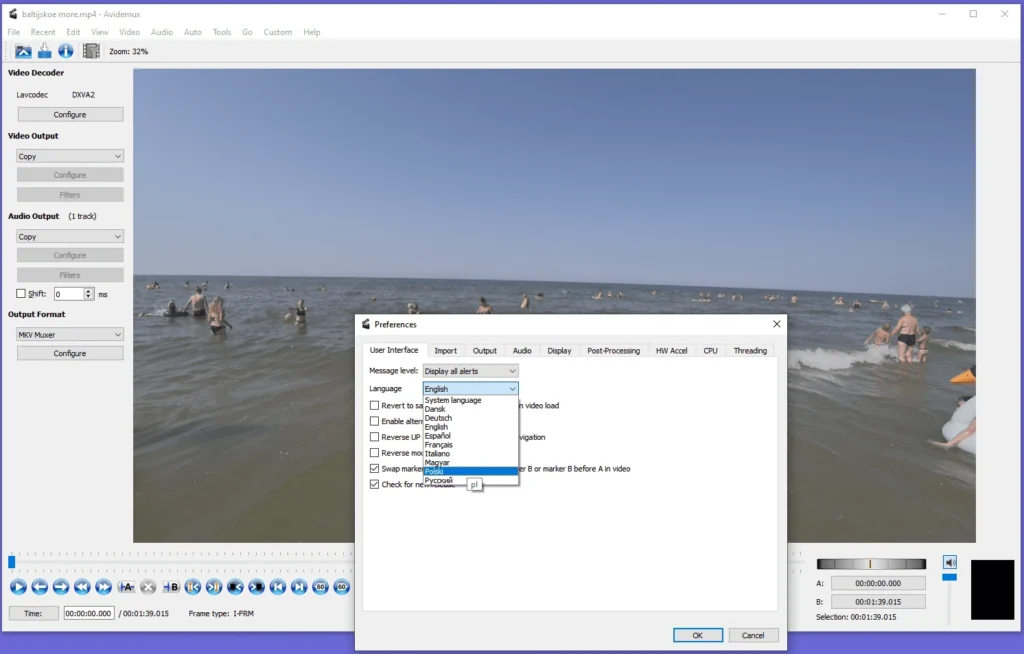
O Avidemux é um programa para editar vídeos sem precisar de uma suíte profissional. Ele permite remover trechos, ajustar a imagem, trabalhar com áudio e escolher configurações de codificação.
A interface é voltada para tarefas diretas. Diferentemente do Shotcut ou do OpenShot, o Baixar Avidemux não oferece uma linha do tempo tradicional com várias faixas para organizar cenas, títulos e transições.
Obtenha Mais Detalhes Em Nosso Artigo Relacionado: CapCut Download v19.8.0
Imagem

Como Baixar O Avidemux Com Segurança?
Acesse a página oficial de downloads ou o repositório oficial no GitHub. Selecione o pacote compatível com seu sistema e confira se é uma versão estável ou de desenvolvimento.
A versão 2.8.1 continua identificada como a última versão estável nas páginas oficiais consultadas. O projeto também disponibiliza builds de desenvolvimento, incluindo arquivos da série 2.8.2 e compilações mais recentes. Em 18 de outubro de 2026, o diretório oficial do Windows de 64 bits ainda apresentava um build recente. Isso indica atividade de desenvolvimento, mas não significa que uma nova versão estável tenha sido lançada. Veja os lançamentos oficiais.
O FossHub também aparece como destino de download na página do projeto. Prefira os links oficiais e não instale arquivos que incluam programas adicionais sem seu consentimento.
Como instalar o Avidemux no PC?
Windows
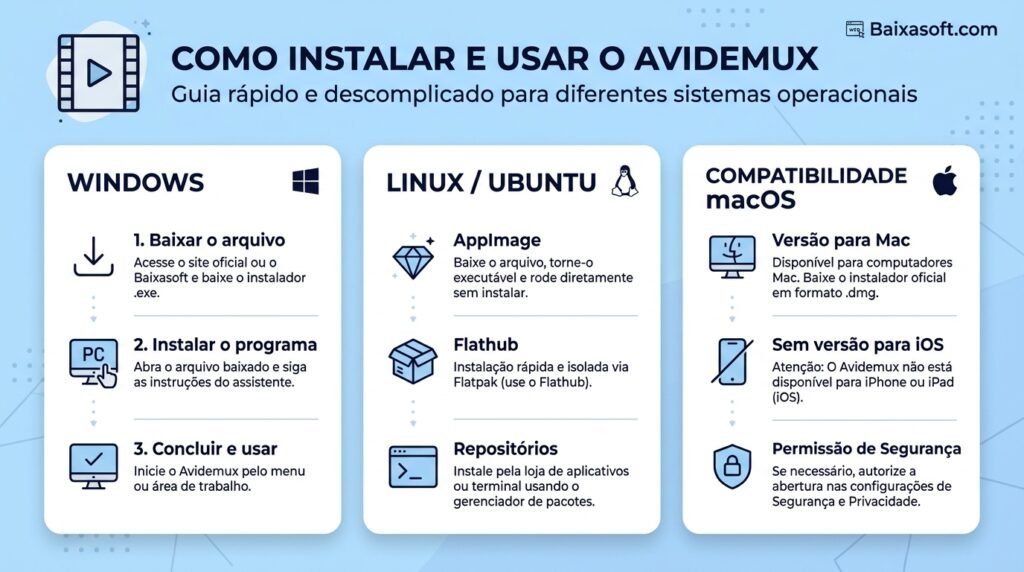
- Abra a página oficial e escolha o instalador compatível.
- Baixe o arquivo executável.
- Abra o instalador e siga as instruções.
- Inicie o programa e use File > Open para selecionar um vídeo.
- Escolha as opções de vídeo, áudio e formato de saída antes de salvar.
Linux e Ubuntu
No Linux, você pode usar pacotes da sua distribuição ou um AppImage disponível para a versão escolhida. O Flathub também oferece uma compilação comunitária.
No Ubuntu, procure primeiro o pacote compatível com sua versão. Para usar um AppImage, baixe o arquivo, permita sua execução nas propriedades ou pelo terminal e abra o programa. Os passos podem variar conforme o pacote.
Existe Avidemux para Mac ou iPhone?
Há versões para macOS, mas a compatibilidade depende do sistema e do pacote. Consulte os arquivos do projeto oficial antes de instalar. O Avidemux Baixar não possui uma versão oficial para iPhone ou iPad.
Existe Avidemux De 32 Bits Ou Versão Portátil?
A página oficial ainda lista um instalador antigo de Windows de 32 bits, identificado como versão 2.6.20. Não encontrei confirmação oficial de um instalador atual de 32 bits equivalente às compilações recentes de 64 bits. Se seu computador usa Windows de 32 bits, confira os requisitos do arquivo antes de instalar uma versão antiga.
O projeto também distribui arquivos ZIP de builds de desenvolvimento para Windows. Um arquivo compactado, porém, não garante por si só que o programa seja totalmente portátil ou funcione sem dependências. Confira as instruções do pacote escolhido.
Obtenha Mais Detalhes Em Nosso Artigo Relacionado: DaVinci Resolve Download v21.1.1
Como Usar O Avidemux Para Editar Vídeos?
Como cortar um vídeo sem perder qualidade
- Abra o arquivo em File > Open.
- Use os controles de navegação para localizar o início do trecho.
- Defina o ponto A e avance até o final desejado para marcar o ponto B.
- Selecione Copy nos campos de vídeo e áudio para evitar recodificação, quando compatível.
- Escolha um formato de saída adequado ao arquivo.
- Salve o resultado em File > Save.
O modo Copy evita uma nova codificação, mas pode limitar a precisão do corte. Para obter melhores resultados, marque os pontos próximos a quadros-chave. Se o corte ficar incorreto ou o arquivo apresentar falhas, experimente recodificar o vídeo. Consulte o guia oficial de corte.
Como converter um vídeo para MP4 ou MKV
- Abra o vídeo no Avidemux.
- Escolha o codificador de vídeo desejado.
- Selecione o codificador de áudio adequado.
- Escolha o formato de saída, como MP4 ou MKV.
- Salve o arquivo com a extensão correspondente.
Apenas mudar o contêiner nem sempre converte os codecs. Se o dispositivo não aceitar o vídeo original, pode ser necessário recodificar áudio ou imagem. Isso também pode alterar o tamanho do arquivo e a qualidade.
Como juntar vídeos?
O Avidemux Linux permite anexar vídeos em condições compatíveis. Abra o primeiro arquivo e use a opção Append para adicionar o seguinte. Para evitar problemas, os arquivos devem ter características compatíveis, como resolução, taxa de quadros e codecs. Se o programa rejeitar o segundo vídeo, pode ser necessário padronizar os arquivos antes de juntá-los.
Quais São Os Requisitos De Sistema?
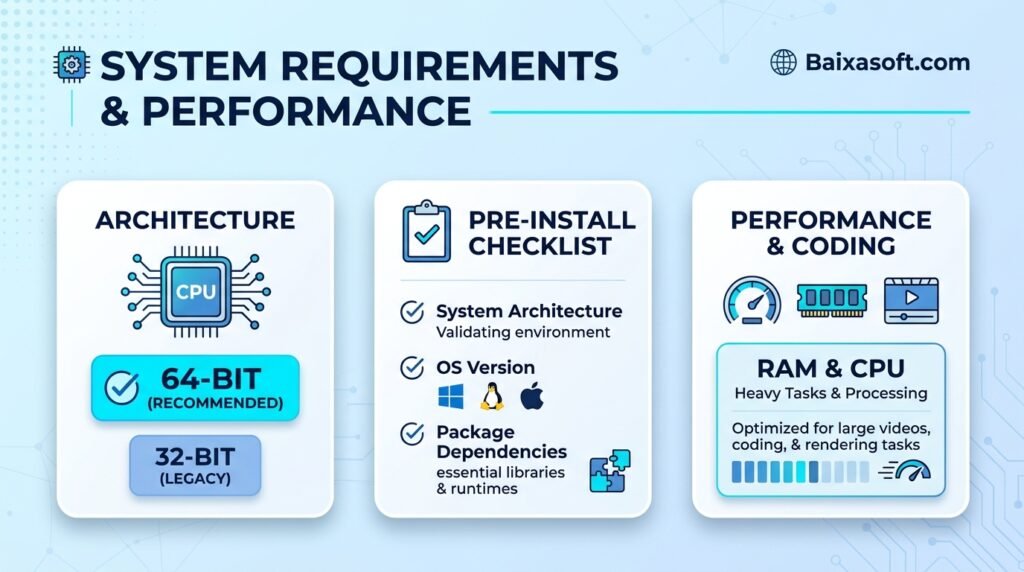
Os requisitos variam conforme a versão e o pacote. As compilações recentes são direcionadas principalmente a sistemas de 64 bits, enquanto os instaladores de 32 bits disponíveis são antigos.
Antes de instalar, verifique a arquitetura do sistema, a versão do Windows, Linux ou macOS e as dependências do pacote. Para vídeos grandes ou codificação mais pesada, memória RAM e capacidade de processamento também influenciam o desempenho. O projeto não apresenta uma única tabela de requisitos mínimos válida para todas as compilações.
Quais São As Melhores Alternativas Ao Avidemux?
| Programa | Indicado para |
|---|---|
| LosslessCut | Cortes rápidos sem recodificação e organização de faixas compatíveis |
| HandBrake | Converter vídeos e ajustar configurações de codificação |
| Shotcut | Editar na linha do tempo com várias faixas |
| OpenShot | Montar vídeos com títulos, cenas e transições |
| DaVinci Resolve | Projetos avançados e correção de cor |
O Avidemux é adequado para cortes e conversões simples. O LosslessCut é uma alternativa para cortes rápidos, enquanto o HandBrake se concentra na conversão. Para montar um vídeo com várias cenas e trilhas, Shotcut e OpenShot oferecem um fluxo de edição mais apropriado.
Como Escolher As Configurações De Exportação No Avidemux
Antes de salvar um vídeo no Avidemux, escolha as configurações de exportação de acordo com o uso pretendido. Na seção de vídeo, você pode selecionar a opção de cópia direta ou um codificador disponível, enquanto as configurações de áudio permitem manter ou modificar a faixa sonora.
Em seguida, escolha o contêiner de saída, como MP4 ou MKV, conforme as opções apresentadas na sua versão. Se o objetivo for preservar a qualidade original e o arquivo for compatível, o modo Copy evita a recodificação das faixas selecionadas. Porém, ele não é adequado para todas as alterações e pode limitar a precisão dos cortes. Se precisar alterar a resolução, comprimir o arquivo ou modificar o codec, será necessário utilizar opções de codificação compatíveis.
Faça um teste com um trecho curto antes de processar um vídeo grande. Assim, você poderá verificar a qualidade, o áudio e a compatibilidade do arquivo final sem perder tempo com uma exportação inadequada.
Vantagens E Desvantagens Do Avidemux
Vantagens
- Gratuito e de código aberto.
- Permite cortar, filtrar e converter vídeos.
- Pode evitar recodificação em tarefas compatíveis.
- Disponível para diferentes sistemas operacionais, conforme a versão.
Desvantagens
- Não possui uma linha do tempo tradicional com várias faixas.
- A interface pode exigir adaptação para iniciantes.
- A versão estável 2.8.1 é antiga, embora existam builds de desenvolvimento mais recentes.
- A disponibilidade de versões de 32 bits é limitada e exige atenção à compatibilidade.
Perguntas Frequentes Sobre O Avidemux
Conclusão:
O Avidemux é indicado para quem precisa cortar trechos, aplicar filtros ou converter vídeos sem utilizar um editor complexo. A versão estável 2.8.1 é antiga, mas o projeto continua publicando compilações de desenvolvimento. Antes de instalar, escolha o pacote correto para seu sistema e decida se precisa de uma versão estável ou aceita os riscos de um build experimental.


2 Comentários