Obsidian Ultimas v1.14.5 Download Grátis Em Portuguese PT-BR 2027
Tabela De Informações Do Obsidian
| Informação | Detalhes |
|---|---|
| Desenvolvedor | Dynalist Inc. |
| Nome | Obsidian |
| Categoria | Anotações e produtividade |
| Sistemas | Windows, macOS, Linux, Android e iOS |
| Formato principal | Markdown |
| Preço do aplicativo | Gratuito |
| Serviços opcionais | Sync e Publish |
| Idioma | Português e outros idiomas |

O Que É O Obsidian E Para Que Serve?
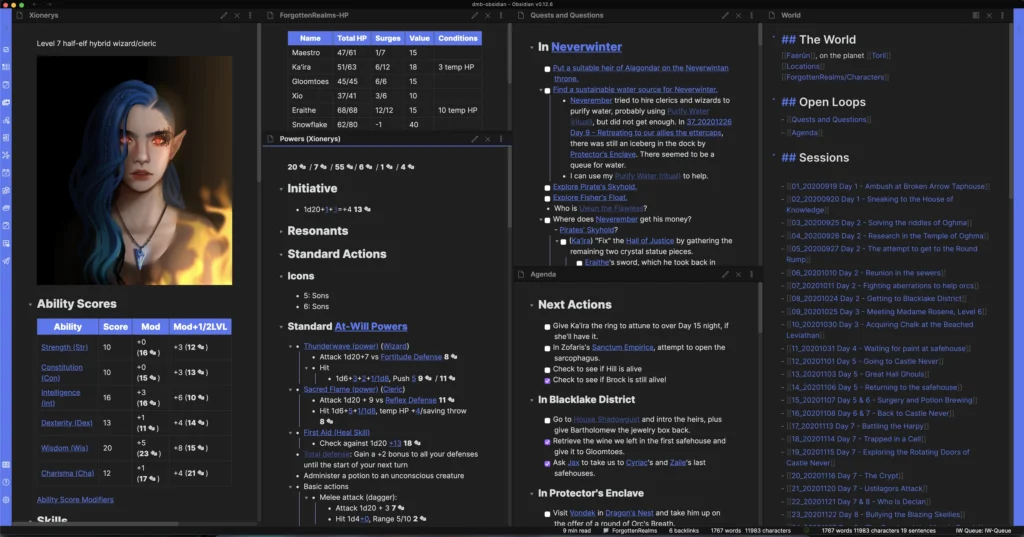
O Obsidian é um aplicativo de anotações que permite escrever, organizar e conectar informações em um espaço de trabalho pessoal. Ele é usado para registrar estudos, pesquisas, ideias, tarefas, reuniões e projetos.
Seu funcionamento utiliza arquivos Markdown armazenados localmente em uma pasta chamada vault, ou cofre. Isso significa que as notas não dependem exclusivamente de uma conta ou de um serviço na nuvem. O usuário também pode abrir esses arquivos com outros editores compatíveis com Markdown.
O aplicativo atende estudantes, professores, pesquisadores e profissionais que precisam consultar informações relacionadas. Em vez de manter documentos isolados, é possível criar links entre notas e construir uma biblioteca de conhecimento.
Não confunda o software com outros resultados chamados Obsidian, como produtos de cosméticos, perfumes ou a pedra obsidiana. Eles pertencem a categorias diferentes.
Experimente também: Evernote v11.38
Imagem
Como Usar O Obsidian: Primeiros Passos
Para começar, não é necessário instalar vários plugins nem criar uma estrutura complexa. Siga estas etapas:
- Crie um vault: abra o aplicativo, selecione a opção para criar um novo cofre e escolha uma pasta no computador.
- Faça sua primeira nota: clique em criar nota e escreva um título, como “Estudos” ou “Projetos”.
- Organize o conteúdo: use títulos, listas, etiquetas e pastas para separar os assuntos.
- Conecte informações: digite [[Nome da nota]] para criar um link interno para outro documento.
- Consulte backlinks: abra a visualização de backlinks para encontrar notas que mencionam o documento atual.
- Explore o gráfico: abra a visualização de grafo para observar as conexões entre suas anotações.
- Configure cópias de segurança: mantenha uma cópia do vault em outro local seguro para evitar perder seus arquivos.
Um bom começo é criar apenas três pastas: Estudos, Projetos e Referências. Adicione novas categorias quando houver necessidade. Uma estrutura muito detalhada desde o primeiro dia pode tornar a organização mais trabalhosa.
Quais São Os Principais Recursos Do Obsidian?
O aplicativo reúne recursos para escrever e organizar informações:
- Markdown: formata textos com títulos, listas, links e outros elementos.
- Backlinks: mostra quais notas apontam para o documento aberto.
- Graph View: apresenta visualmente as conexões entre arquivos.
- Canvas: permite organizar notas, imagens e ideias em um espaço visual.
- Bases: cria visualizações semelhantes a bancos de dados, com tabelas, cartões, filtros e classificação usando propriedades das notas.
- Templates: insere estruturas prontas em novos documentos.
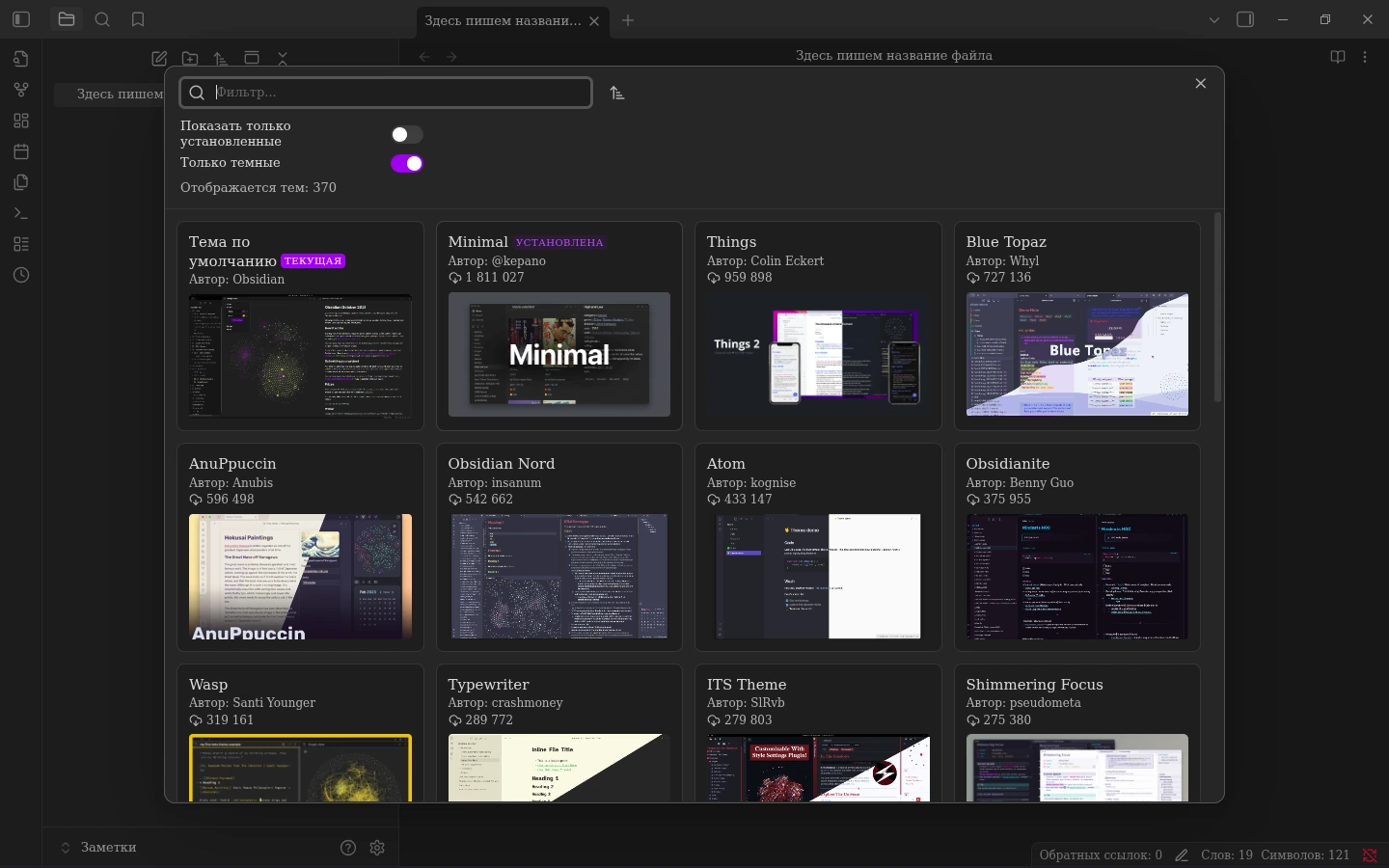
- Plugins e temas: permitem adicionar funções e alterar a aparência da interface.
Bases merece atenção porque permite organizar projetos, listas de leitura e outros conjuntos de notas sem transformar o conteúdo em um banco de dados fechado. As informações continuam armazenadas nos arquivos Markdown do vault.
Como Baixar E Instalar O Obsidian No Pc, Android E Ios?
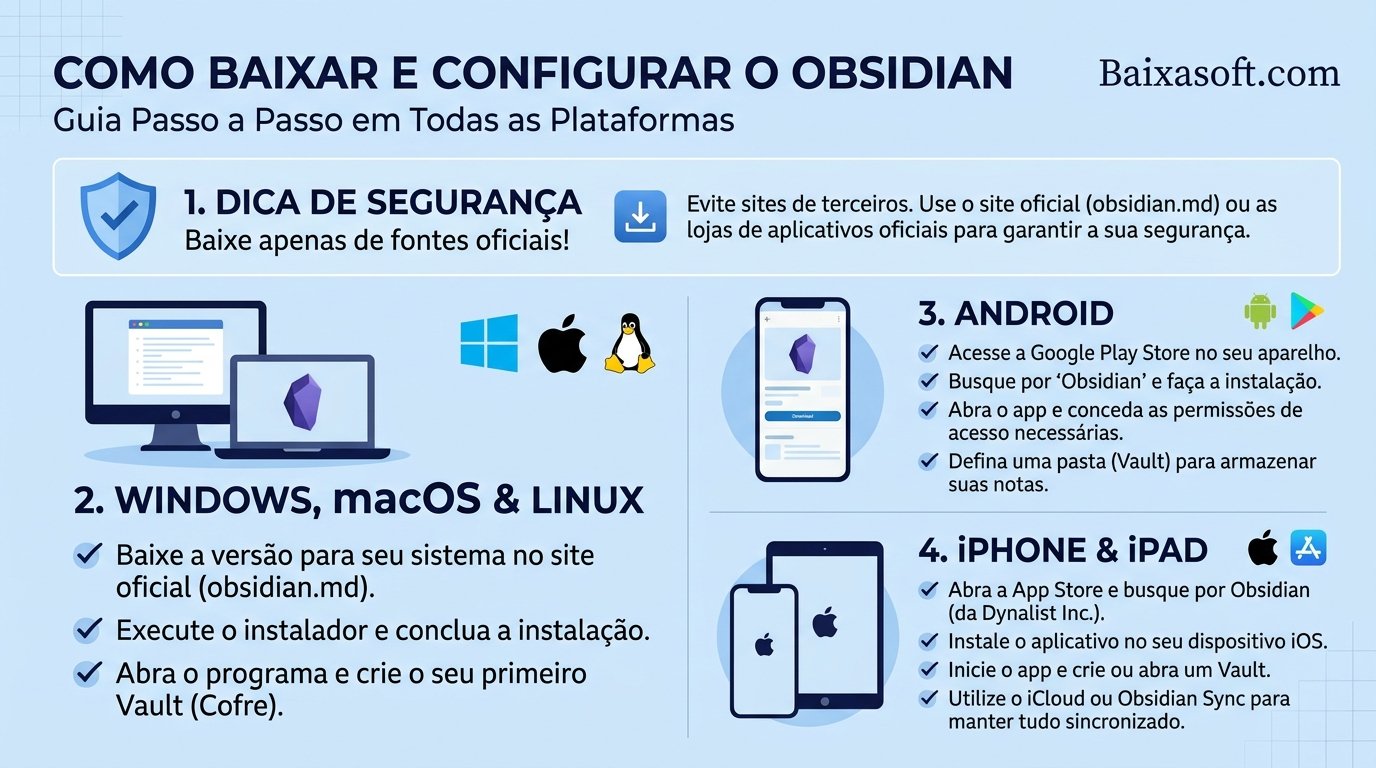
Use o site oficial de download ou as lojas de aplicativos. Evite instaladores encontrados em páginas desconhecidas.
Windows e computador
- Entre na página oficial de download.
- Na seção Windows, selecione Universal.
- Abra o instalador e siga as instruções.
- Inicie o Obsidian e crie um vault.
- Escolha a pasta onde deseja guardar suas notas.
No macOS, baixe a versão Universal e arraste o aplicativo para a pasta Aplicativos. No Linux, consulte as opções disponíveis, como AppImage, Snap e Flatpak.
Android
- Abra a Google Play Store.
- Pesquise por Obsidian e confira o desenvolvedor.
- Toque em Instalar.
- Abra o aplicativo e escolha onde armazenar o vault.
- Crie um novo cofre ou selecione uma pasta existente.
iPhone e iPad
- Abra a App Store.
- Procure por Obsidian, desenvolvido por Dynalist Inc.
- Toque em Obter.
- Abra o aplicativo e configure seu vault.
- Se desejar sincronizar com um Mac, avalie o uso do iCloud ou do Obsidian Sync.
Quais São Os Requisitos De Sistema?
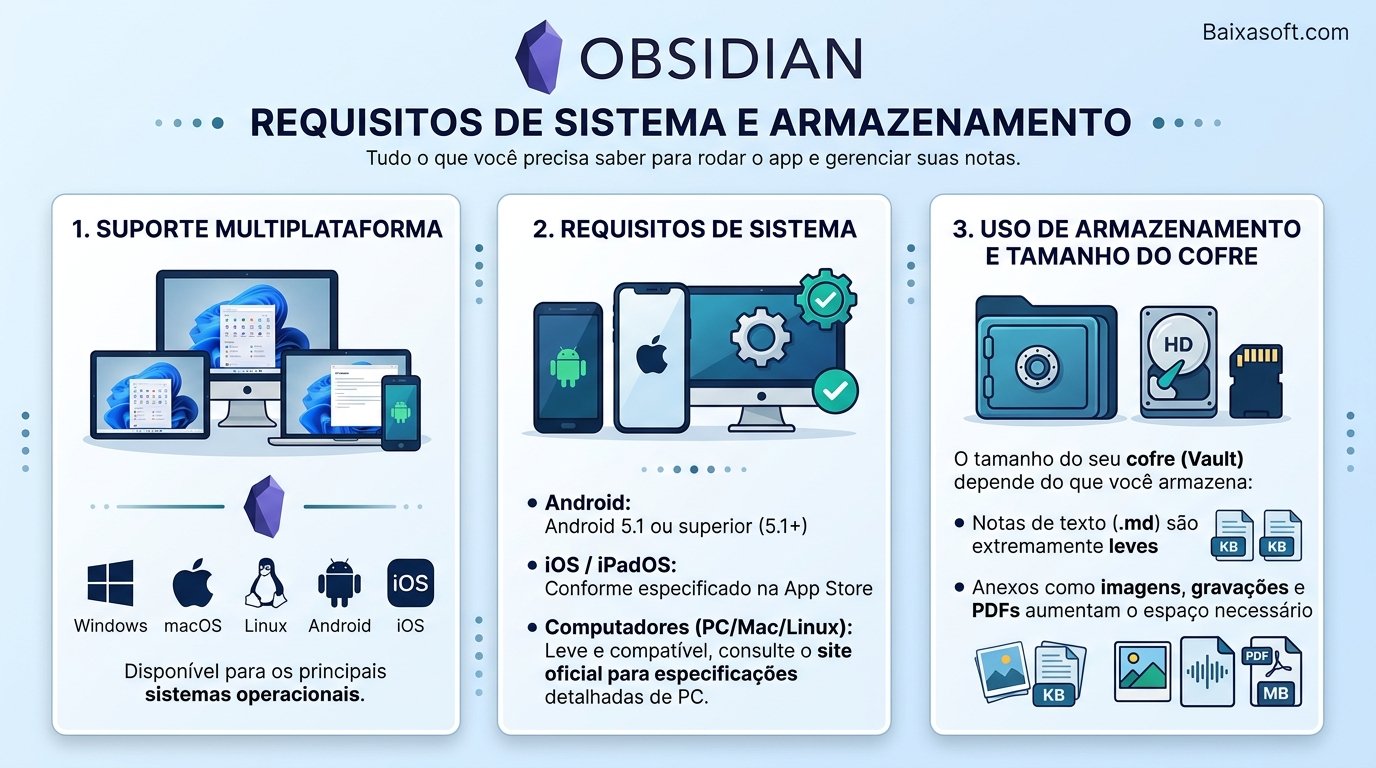
O Black Obsidian oferece versões para Windows, macOS, Linux, Android e iOS. A documentação oficial não apresenta uma tabela única com requisitos mínimos de processador e memória RAM para todas as versões.
No Android, a documentação informa suporte a partir do Android 5.1. No iPhone e iPad, consulte a compatibilidade atual indicada pela App Store, pois o requisito pode mudar com as atualizações. Para computadores, confira a versão do sistema aceita pelo instalador disponível no site oficial.
O tamanho do vault também influencia o espaço necessário. Notas de texto ocupam pouco espaço, mas imagens, gravações e PDFs podem aumentar o armazenamento utilizado.
O Obsidian Funciona Online E Offline?
O Obsidian funciona offline porque as notas ficam armazenadas localmente. Você pode abrir, escrever e editar documentos sem conexão com a internet.
Para acessar o mesmo vault em vários dispositivos, é necessário configurar uma forma de sincronização. O Obsidian Sync é a opção oficial, mas existem alternativas:
| Método | Observação |
|---|---|
| Obsidian Sync | Serviço oficial pago, com criptografia de ponta a ponta |
| iCloud | Opção para dispositivos Apple |
| Syncthing | Sincronização local entre dispositivos compatíveis |
| Git | Controle de versões, com sincronização manual |
A equipe do Obsidian alerta que o iCloud no Windows pode causar duplicação ou corrupção de arquivos. Também não recomenda combinar vários serviços de sincronização no mesmo vault, pois isso pode gerar conflitos.
Experimente também: Smallpdf Baixar Ultimas Versao PDF
Quais São Os Melhores Plugins E Temas Para Obsidian?
Quem está começando pode experimentar primeiro os plugins integrados, como Backlinks, Daily Notes, Templates, Canvas e Bases. Eles já fazem parte do aplicativo e podem ser ativados nas configurações.
Entre os plugins da comunidade, opções como Calendar, Tasks, Templater e Excalidraw atendem a necessidades diferentes, desde planejamento até desenhos e modelos personalizados. O tema Minimal é uma alternativa conhecida para quem prefere uma interface simples.
Para instalar uma extensão, abra Configurações, entre em Plugins da comunidade, selecione Explorar e escolha a opção desejada. Plugins de terceiros executam código externo, portanto verifique o desenvolvedor, as avaliações e as permissões antes de ativá-los.
Obsidian Ou Notion: Qual É Melhor?
| Critério | Obsidian | Notion |
|---|---|---|
| Armazenamento | Arquivos locais | Plataforma na nuvem |
| Uso offline | Notas locais acessíveis | Recursos offline mais limitados |
| Personalização | Plugins e temas | Modelos e integrações |
| Organização | Links e propriedades | Páginas e bancos de dados |
| Colaboração | Recursos específicos | Mais voltado para equipes |
O Obsidian é indicado para quem deseja controlar os próprios arquivos e conectar notas. O Notion pode ser mais adequado para equipes que precisam compartilhar documentos e gerenciar projetos em conjunto.
Como Importar Notas Do Notion Ou Evernote?
O plugin Importer permite transferir informações de outros aplicativos para o Obsidian. Para começar, abra Configurações, acesse Plugins da comunidade, procure por Importer, instale e ative a extensão.
No Notion, é possível importar por integração ou por um arquivo exportado. A documentação recomenda exportar o espaço de trabalho no formato HTML quando utilizar o método por arquivo. No Evernote, a importação utiliza arquivos ENEX.
Depois da conversão, confira links, anexos, tabelas e formatação. Alguns elementos podem precisar de ajustes.
Vantagens E Desvantagens Do Obsidian
Vantagens
- Aplicativo gratuito para uso pessoal e comercial.
- Arquivos Markdown armazenados localmente.
- Acesso offline às notas.
- Links internos, Bases e visualização de grafo.
- Plugins e temas para personalização.
Desvantagens
- A configuração inicial exige algum aprendizado.
- A sincronização oficial entre dispositivos é paga.
- Plugins externos exigem atenção à segurança.
- A colaboração em equipe não é seu principal foco.
Perguntas Frequentes Sobre O Obsidian
Conclusão:
O Obsidian é uma opção gratuita para criar e conectar notas no computador e no celular. O suporte a Markdown, o armazenamento local, as Bases e os plugins ajudam a organizar estudos, pesquisas e projetos em um único espaço.
Comece com um vault simples, aprenda a criar links entre notas e configure cópias de segurança. Depois, adicione temas, plugins e sincronização conforme suas necessidades.