Smallpdf Baixar Ultimas Versao PDF Grátis Editar PT-BR (2027)
Informações Sobre O Smallpdf
| Informação | Detalhes |
|---|---|
| Nome | Smallpdf |
| Empresa | Smallpdf AG |
| Categoria | Ferramentas de PDF e produtividade |
| Plataforma online | Navegador |
| Aplicativo para computado | Windows |
| Aplicativos móveis | Android e iOS |
| Plano gratuito | Sim, com limites |
| Planos pagos | Pro, Team e Business |
| Idioma | Português disponível |
| Data de consulta das informações | 29/10/2026 |
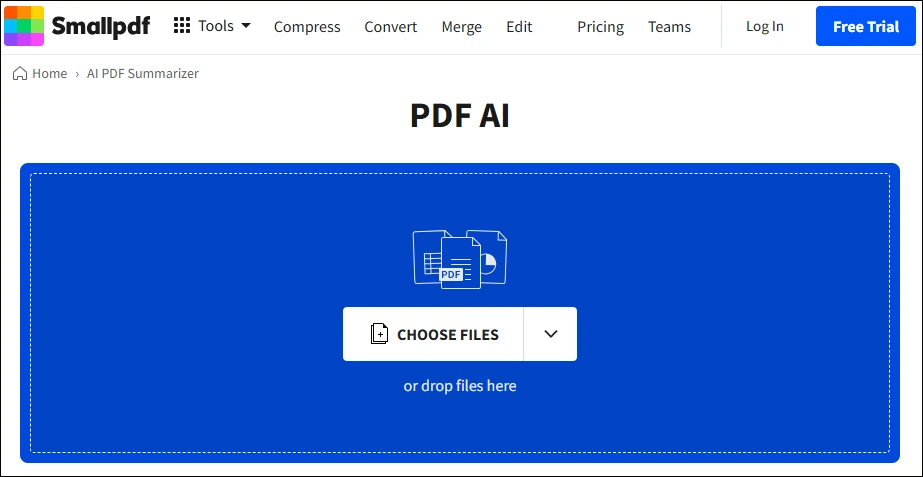
O Smallpdf é uma plataforma para converter PDF para Word, juntar arquivos, comprimir documentos e editar PDFs pelo navegador. O serviço tem um plano gratuito com limites de utilização e opções pagas com recursos adicionais. Para trabalhar sem internet, o aplicativo para Windows oferece ferramentas de PDF offline.
Para converter um documento, abra a ferramenta de PDF para Word, envie o arquivo e baixe o resultado. Para unir documentos, use a ferramenta Juntar PDF. Antes de assinar o plano Pro, confira o preço, a modalidade de cobrança e as condições do teste na página oficial.
O Que É Smallpdf?
O Smallpdf é um serviço de gerenciamento de documentos digitais criado na Suíça em 2013. A plataforma começou com uma ferramenta para comprimir PDFs e ampliou sua oferta para incluir conversão de arquivos, edição, organização de páginas e outras funções. https://smallpdf.com/about
A principal vantagem é reunir várias tarefas em um único serviço. Em vez de instalar um programa para cada operação, você pode abrir a ferramenta necessária no navegador e processar o documento online.
O plano gratuito atende a quem trabalha com PDFs ocasionalmente. Já os planos pagos são voltados a pessoas e equipes que precisam de mais recursos ou de menos restrições. A escolha depende da frequência de uso, dos tipos de arquivo e da necessidade de trabalhar offline.
Baixar Também: Nitro PDF Pro Ultimas v26
Imagem
Principais Recursos Do Smallpdf
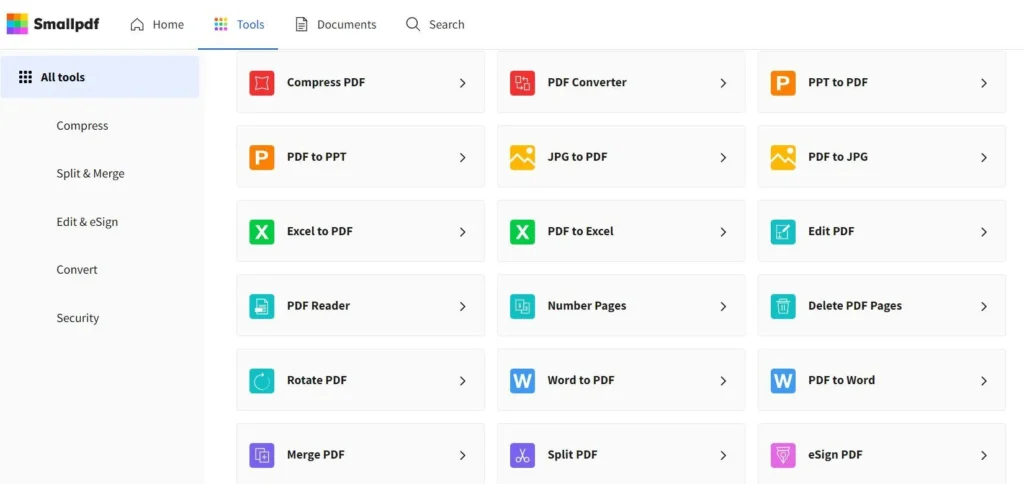
O Smallpdf oferece ferramentas para diferentes tarefas com documentos digitais:
- PDF para Word: converte documentos para um formato editável.
- Juntar PDF: combina vários arquivos em um único documento.
- Comprimir PDF: reduz o tamanho de arquivos para facilitar o envio e o armazenamento.
- Editar PDF: permite inserir texto, imagens, formas e anotações, conforme o recurso utilizado.
- Dividir PDF: separa páginas ou extrai partes de um documento.
- Organizar páginas: ajuda a reorganizar, girar ou remover páginas.
- OCR: reconhece texto em documentos digitalizados, conforme o plano e a ferramenta.
- Processamento em lote: permite executar determinadas operações em vários arquivos de uma vez, com disponibilidade conforme o recurso utilizado.
Consulte a página oficial do Smallpdf para verificar quais ferramentas estão disponíveis no plano escolhido.
Como Converter Pdf Para Word No Smallpdf
A conversão de PDF para Word é útil quando você precisa editar um relatório, contrato, trabalho ou outro documento recebido nesse formato.
- Acesse a ferramenta PDF para Word.
- Selecione o PDF armazenado no computador ou dispositivo.
- Aguarde o envio e o processamento do arquivo.
- Escolha a opção de conversão apresentada pela ferramenta.
- Baixe o documento convertido.
- Abra o arquivo em um editor compatível e confira o resultado.
A conversão mantém toda a formatação original?
Não necessariamente. Documentos com texto simples costumam ser mais fáceis de converter do que PDFs com tabelas complexas, várias colunas, fontes incomuns ou elementos gráficos. Arquivos digitalizados podem precisar de reconhecimento óptico de caracteres, conhecido como OCR, para transformar imagens de texto em conteúdo editável.
Antes de usar o arquivo convertido, confira os títulos, as tabelas, as imagens, os espaçamentos e as quebras de página. Se a formatação for importante, compare o resultado com o PDF original e corrija manualmente os elementos que não foram preservados.
Como Juntar Pdf Grátis Com O Smallpdf
A ferramenta Juntar PDF combina dois ou mais documentos em um único arquivo. Ela pode ser útil para reunir páginas de relatórios, comprovantes, documentos de trabalho ou materiais de estudo.
- Abra a ferramenta Juntar PDF.
- Envie os documentos que deseja combinar.
- Organize os arquivos na ordem desejada.
- Inicie o processo de combinação.
- Baixe o PDF final e confira se todas as páginas estão na sequência correta.
O uso gratuito está sujeito aos limites vigentes do Smallpdf. Se você precisa combinar muitos documentos com frequência, confira as condições do seu plano antes de iniciar um trabalho maior.

Como Comprimir E Editar Pdf
Para reduzir o tamanho de um arquivo, abra a ferramenta Comprimir PDF, envie o documento e selecione uma das opções disponíveis. Depois, baixe a versão compactada e verifique se o texto e as imagens continuam legíveis.
A compressão pode ajudar quando um arquivo ultrapassa o limite de anexo de um e-mail ou ocupa muito espaço. No entanto, uma compressão mais intensa pode afetar imagens, gráficos e digitalizações.
Para fazer alterações em um documento, utilize a ferramenta Editar PDF. A edição permite adicionar elementos, mas não garante que todo o conteúdo se comporte como um documento original do Word. Se precisar alterar muitos parágrafos ou reconstruir a estrutura de um arquivo, a conversão para um formato editável pode ser mais adequada.
Quanto Custa O Smallpdf Pro?
O Smallpdf disponibiliza planos gratuitos e pagos, com opções de cobrança mensal ou anual. A página oficial também anuncia um teste de sete dias; confira as condições exibidas no momento da inscrição, inclusive a data de término e as regras de renovação. https://smallpdf.com/pricing
Os valores podem mudar conforme a modalidade de cobrança, a região e a oferta apresentada. Por isso, consulte a página oficial de preços no dia da contratação e confirme o valor total antes de concluir o pagamento.
| Plano | Recursos principais | Perfil de usuário |
|---|---|---|
| Gratuito | Acesso limitado a ferramentas e downloads | Quem realiza tarefas ocasionais |
| Pro | Acesso ampliado, ferramentas adicionais e recursos como OCR, conforme a oferta vigente | Quem trabalha frequentemente com PDFs |
| Team | Recursos do Pro com opções para administrar membros e cobrança da equipe | Pequenas equipes |
| Business | Oferta personalizada para organizações maiores | Empresas com necessidades específicas |
O preço exibido no aplicativo móvel pode ser diferente do preço de uma assinatura contratada pelo site. Compare a oferta do canal em que pretende assinar e confira a moeda, a duração e as condições de cancelamento.
Baixar Também: Figma 2026 Download
Como Baixar O Smallpdf Para Pc E Celular
Smallpdf para Windows
O Smallpdf pode ser usado no navegador sem instalar um programa. Para trabalhar offline, a empresa também disponibiliza um aplicativo para Windows.
Acesse a página oficial do Smallpdf Desktop para Windows, baixe o instalador e siga as instruções apresentadas.
Segundo o desenvolvedor, o aplicativo permite trabalhar offline com ferramentas para converter, comprimir, juntar, desbloquear e proteger PDFs. Também oferece processamento em lote e recursos para organizar documentos. Consulte a página oficial para confirmar os recursos disponíveis na versão que pretende instalar. https://smallpdf.com/pt/download/windows
Smallpdf para Android e iPhone
O Smallpdf também disponibiliza aplicativos para dispositivos móveis:
- Smallpdf para Android na Google Play.
- Smallpdf para iPhone e iPad na App Store.
Antes de instalar, confirme o nome do aplicativo e do desenvolvedor na loja oficial. Aplicativos com nomes semelhantes podem ser produtos diferentes.

O Smallpdf É Confiável E Seguro?
O Centro de Segurança do Smallpdf informa que a empresa possui certificação ISO/IEC 27001, declara conformidade com GDPR, CCPA e nFADP e utiliza criptografia TLS durante a transferência de arquivos. Consulte as informações diretamente no Centro de Segurança do Smallpdf.
Essas medidas são relevantes para avaliar o serviço, mas não significam que qualquer documento deva ser enviado sem considerar sua sensibilidade. Antes de carregar arquivos com dados pessoais, informações financeiras ou contratos confidenciais, leia a política de privacidade e verifique as regras aplicáveis ao uso da plataforma.
Se o documento não puder ser enviado a um serviço online, considere uma ferramenta que processe os arquivos localmente no computador. O PDF24 Creator, por exemplo, funciona offline no Windows e mantém os arquivos no dispositivo, segundo a documentação oficial. https://tools.pdf24.org/pt/creator
Alternativas Ao Smallpdf
O Smallpdf não é a única opção para converter, comprimir ou juntar documentos. As alternativas abaixo diferem em limites gratuitos, disponibilidade offline e recursos.
| Ferramenta | Opção gratuita | Uso offline | Principal diferença |
|---|---|---|---|
| Smallpdf | Sim, com limites | Sim, pelo aplicativo para Windows | Ferramentas online e aplicativo de desktop |
| PDF24 Tools | Ferramentas online gratuitas | Sim, com o PDF24 Creator para Windows | O Creator é gratuito para uso pessoal e comercial, sem limites declarados pelo desenvolvedor |
| iLovePDF | Sim, com condições que variam por ferramenta | Sim, com o aplicativo para Windows e macOS | Aplicativo de desktop com processamento local e em lote |
| Adobe Acrobat Online | Algumas ferramentas online gratuitas | Depende do produto e do recurso | Integração com as ferramentas Adobe |
O PDF24 Creator é uma alternativa a considerar para quem usa Windows e quer juntar, dividir ou organizar PDFs sem depender de uma conexão com a internet. O desenvolvedor informa que o programa é gratuito para uso pessoal e comercial.
O iLovePDF Desktop oferece aplicativos para Windows e macOS e permite processar documentos localmente. Já o Adobe Acrobat Online é útil para tarefas específicas pelo navegador, mas a disponibilidade gratuita depende da ferramenta.
A melhor opção depende do que você precisa fazer. Compare os recursos e limites oficiais antes de instalar um programa ou assinar um plano.
Vantagens E Desvantagens Do Smallpdf
Vantagens
- Reúne ferramentas de conversão, compressão, edição e organização de PDFs.
- Permite realizar tarefas online sem instalar um programa para cada função.
- Disponibiliza ferramentas em português.
- Oferece um aplicativo para Windows com recursos offline.
- Publica informações sobre segurança e tratamento de documentos.
Desvantagens
- O plano gratuito possui limites de utilização.
- Alguns recursos avançados dependem do plano ou da ferramenta.
- A conversão para Word pode exigir correções de formatação.
- O preço da assinatura precisa ser confirmado antes da contratação.
- O uso das ferramentas online exige conexão com a internet e envio do documento para processamento.
Para tarefas ocasionais, o plano gratuito pode ser suficiente. Para uso frequente, vale comparar o custo do Pro com alternativas que atendam às mesmas necessidades. Se a prioridade for processar documentos sem conexão e mantê-los no computador, uma ferramenta de desktop pode ser mais adequada.
Perguntas Frequentes Sobre O Smallpdf
Conclusão:
O Smallpdf é uma opção para converter PDF para Word, juntar arquivos, comprimir documentos e executar outras tarefas de PDF em um só lugar. O plano gratuito pode atender a quem utiliza essas ferramentas ocasionalmente, enquanto os planos pagos oferecem recursos adicionais para trabalhos frequentes.
Antes de assinar, confira o preço atual, os limites do plano e as condições de renovação. Se você precisa trabalhar offline ou manter os documentos no computador, compare também o Smallpdf Desktop com alternativas como o PDF24 Creator e o iLovePDF Desktop.
1 Comentário