
Figma 2026 Download Grátis Em Português PT-BR
| Informação | Detalhes |
|---|---|
| Nome | Figma |
| O que é? | Plataforma online de design |
| Para que serve? | Criar sites, aplicativos e protótipos |
| Plano gratuito | Sim |
| Colaboração | Edição e trabalho em equipe |
| Principais recursos | Design, prototipagem e componentes |
| Inteligência artificial | Recursos de IA disponíveis |
| Alternativas | Adobe XD, Sketch e Penpot |
O Figma é uma ferramenta de design colaborativo usada para criar interfaces de sites e aplicativos, desenvolver protótipos interativos e organizar projetos digitais. Ele funciona no navegador e também oferece aplicativos para computador e celular.
O plano Starter é gratuito e permite colaborar com outras pessoas, mas possui limites para arquivos compartilhados e determinados recursos. Neste guia, você vai aprender como baixar o Figma, usar a versão grátis, consultar os preços, configurar o português do Brasil e comparar alternativas como Penpot, Canva e Pixso.
Você Também Pode Baixar E Experimentar: Baixar Ableton Live
O Que É O Figma?
Figma Download é uma plataforma de design de interfaces e prototipagem voltada principalmente para projetos digitais. Designers de UI/UX, desenvolvedores, profissionais de produto, estudantes e equipes de marketing podem utilizá-lo em diferentes etapas de um projeto.
Seus principais produtos incluem:
- Figma Design: criação de telas, layouts, componentes e interfaces.
- FigJam: quadros colaborativos para brainstorming e planejamento.
- Figma Slides: apresentações visuais.
- Dev Mode: ferramentas de inspeção que ajudam desenvolvedores a implementar designs.
- Figma Make: criação de protótipos funcionais e experiências web com apoio de IA.
A principal vantagem é reunir design, prototipagem e colaboração em uma mesma plataforma. Várias pessoas podem trabalhar em arquivos compatíveis ao mesmo tempo, compartilhar comentários e revisar alterações.
Imagens
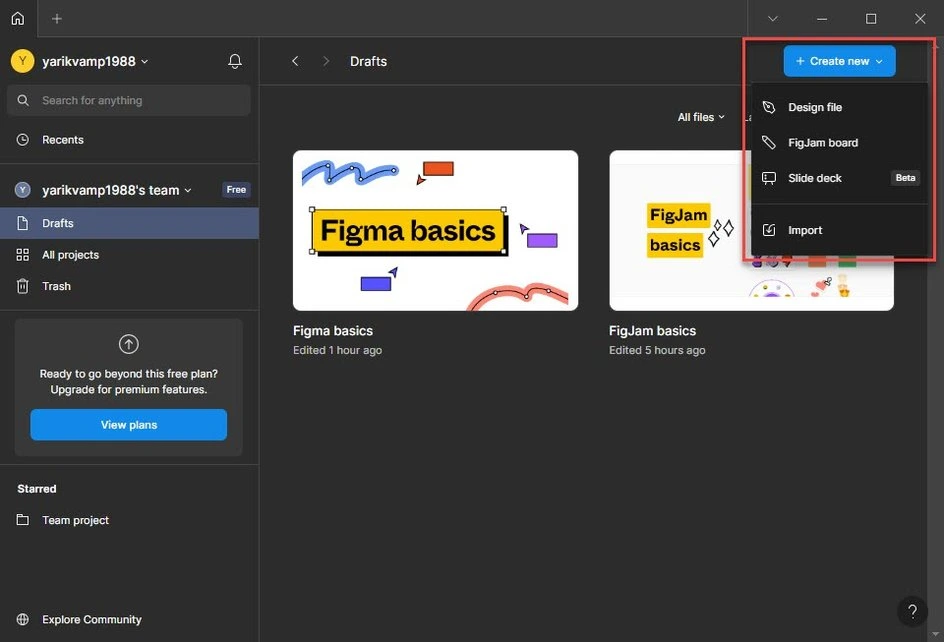
O Figma é gratuito?
Sim. O plano Starter permite usar o Figma gratuitamente, com rascunhos ilimitados e colaboração com um número ilimitado de usuários. O limite principal está na quantidade de arquivos compartilhados em cada produto.
| Recurso do Starter | Limite |
|---|---|
| Rascunhos pessoais | Ilimitados |
| Arquivos Figma Design e Figma Sites | 3 no total, combinados |
| Arquivos FigJam | 3 |
| Apresentações Figma Slides | 3 |
| Arquivos Figma Buzz | Sem limite de quantidade enquanto estiver em beta |
| Arquivos Figma Make | Sem limite de quantidade; o uso de IA é limitado pelos créditos |
| Páginas por arquivo compartilhado de Design | Até 3 |
| Colaboradores | Ilimitados |
| Histórico de versões | Até 30 dias |
| Organização da equipe | Uma pasta e um projeto |
Os limites se aplicam ao espaço compartilhado da equipe Starter. Arquivos mantidos em rascunhos pessoais não contam da mesma forma que os arquivos adicionados à equipe.
O plano gratuito é adequado para aprender, criar projetos pessoais e colaborar em trabalhos pequenos. Quem precisa de mais arquivos compartilhados, bibliotecas de equipe ou ferramentas avançadas pode considerar um plano pago.
Confira os detalhes atualizados na página oficial do Starter e nas perguntas frequentes de preços.
Estudantes e professores elegíveis também podem consultar o é for Education para verificar as condições de acesso educacional.
Como baixar o Figma
Você pode usar o Figma diretamente no navegador ou instalar o aplicativo oficial para computador.
Baixar no Windows ou macOS
- Acesse a página oficial de downloads do Figma.
- Escolha a versão compatível com seu computador: Windows, Windows ARM ou macOS, conforme as opções disponíveis.
- Baixe o instalador correspondente.
- Abra o arquivo baixado e siga as instruções de instalação do sistema operacional.
- Inicie o Figma e entre na sua conta ou crie uma gratuitamente.
Se preferir não instalar um programa, acesse o site do é e use a versão para navegador.
Baixar no Android ou iPhone
Procure o aplicativo oficial na Google Play Store ou na Apple App Store. Antes de instalar, confira os requisitos atuais e a identificação do desenvolvedor.
O aplicativo móvel serve principalmente para visualizar arquivos, comentar, testar protótipos e espelhar designs selecionados do computador. Ele não oferece edição completa de arquivos do sua Design.
Quanto custa o Figma Pro?
O Figma oferece o plano Starter gratuito e opções pagas para profissionais e equipes. Os valores abaixo são referências em dólares americanos para o plano Professional, consultadas em 14 de outubro de 2026.
| Licença Professional | Cobrança anual, valor mensal equivalente | Cobrança mensal |
|---|---|---|
| Full seat | US$ 16/mês | US$ 20/mês |
| Dev seat | US$ 12/mês | US$ 15/mês |
| Collab seat | US$ 3/mês | US$ 5/mês |
Os preços podem mudar e não incluem necessariamente impostos, conversão cambial ou taxas do cartão. Confirme o valor exibido na página oficial de preços do Figma antes de assinar.
Qual Licença Escolher?
- Full seat: para quem cria e edita designs e precisa de acesso amplo às ferramentas.
- Dev seat: para desenvolvedores que trabalham com inspeção e implementação de interfaces.
- Collab seat: para pessoas que colaboram em apresentações, quadros e revisões sem precisar de todos os recursos de criação.
O plano Professional oferece mais arquivos e projetos, bibliotecas de equipe e recursos avançados de colaboração e desenvolvimento.
Como Usar O Figma Em Português
O Figma oferece suporte a português do Brasil. Para mudar o idioma na versão web ou no aplicativo para computador:
- Abra o navegador de arquivos do Figma ou um arquivo de design.
- No navegador de arquivos, clique no avatar da conta, no canto superior esquerdo, e escolha Settings.
- Na seção Language, clique em Change language.
- Selecione Português (Brasil) e clique em Save.
Também é possível alterar o idioma pelo controle Change language, disponível no canto inferior direito de um arquivo ou do navegador de arquivos.
A página será atualizada automaticamente. Outras abas abertas podem precisar de atualização manual. No celular, a preferência de idioma pode ser alterada nas configurações do dispositivo.
Veja as instruções oficiais em Como alterar a preferência de idioma.
Principais Recursos Do Figma
Design de interfaces: crie telas para sites, aplicativos e produtos digitais com textos, imagens, formas e componentes reutilizáveis.
Auto Layout: organize elementos para que os layouts se adaptem melhor ao conteúdo e às mudanças de tamanho.
Prototipagem: conecte telas e simule a navegação de um produto antes de começar o desenvolvimento.
Colaboração em tempo real: compartilhe arquivos, receba comentários e trabalhe com outras pessoas no mesmo projeto.
Componentes e bibliotecas: reutilize botões, campos, ícones e outros elementos para manter a consistência visual.
Dev Mode: consulte medidas, propriedades e detalhes que ajudam a transformar um design em uma interface funcional.
Ferramentas de IA: utilize os recursos disponíveis para apoiar tarefas de criação, edição e prototipagem. A disponibilidade e a quantidade de créditos dependem do plano.
Requisitos De Sistema Do Figma
Sua funciona em sistemas desktop compatíveis com navegadores modernos e também oferece aplicativos para Windows e macOS.
Segundo a documentação oficial consultada em 14 de outubro de 2026, os requisitos mínimos de navegador incluem:
| Navegador | Versão mínima indicada |
|---|---|
| Google Chrome | 120 ou posterior |
| Mozilla Firefox | Firefox 128 ESR ou posterior |
| Safari | 17.4 ou posterior |
| Microsoft Edge | 121 ou posterior |
O suporte a shaders exige versões mais recentes em alguns navegadores. Para o Firefox, a documentação indica a versão 141 ou posterior para shaders.
O Figma também lista Windows 8.1 ou posterior, macOS 11 ou posterior e distribuições Linux compatíveis com os navegadores indicados. O desempenho pode variar conforme a memória disponível, a placa gráfica, o tamanho do arquivo e a quantidade de abas abertas.
Em celulares, o acesso é principalmente de visualização. Tablets com sistema operacional desktop completo, como determinados dispositivos Surface, podem oferecer suporte a recursos diferentes dos aplicativos móveis.
Consulte os requisitos oficiais do sua antes de instalar ou atualizar seu dispositivo.
Vantagens e desvantagens do Figma
Vantagens
- Plano gratuito para começar sem assinatura.
- Colaboração com usuários ilimitados no Starter, respeitando os limites de arquivos.
- Design e prototipagem na mesma plataforma.
- Compartilhamento por links e comentários.
- Recursos úteis para equipes de UI/UX e desenvolvimento.
- Acesso pelo navegador, sem instalação obrigatória.
Desvantagens
- A experiência completa depende de uma conexão estável.
- O plano Starter limita arquivos compartilhados e recursos avançados.
- Recursos de IA estão sujeitos a créditos e condições do plano.
- O aplicativo móvel não substitui o editor completo de computador.
- Funções como Auto Layout, componentes e bibliotecas exigem prática para serem usadas com eficiência.
Alternativas ao Figma
A melhor alternativa depende do tipo de trabalho. Algumas ferramentas priorizam interfaces e protótipos; outras são mais adequadas a materiais gráficos ou à publicação de sites.
| Ferramenta | Melhor para | Principal diferença |
|---|---|---|
| Penpot | Interfaces e prototipagem | Plataforma de design de código aberto. |
| Canva | Posts, apresentações e materiais gráficos | Modelos prontos e fluxo simples de criação visual. |
| Lunacy | Design de interfaces no computador | Aplicativo desktop com recursos integrados. |
| Sketch | Design de produtos digitais | Ferramenta focada em design de interfaces no ecossistema Mac. |
| Framer | Sites e páginas web | Permite criar e publicar sites visualmente. |
| Pixso | Design de interfaces e prototipagem | Alternativa colaborativa com ferramentas de design e entrega para desenvolvimento. |
Figma ou Canva: qual escolher?
O Figma é mais indicado para interfaces de aplicativos, sites, componentes e protótipos interativos. O Canva costuma ser mais simples para criar posts de redes sociais, apresentações, cartazes e materiais promocionais usando modelos prontos.
Figma ou Adobe XD?
O Figma oferece colaboração online e ferramentas integradas de design e prototipagem. O Adobe XD está em modo de manutenção: a Adobe informa que não investe em desenvolvimento contínuo nem lança novos recursos, embora continue tratando bugs e necessidades de segurança e privacidade nesse período. Consulte a documentação oficial do Adobe XD para ver a situação atual.
Como criar seu primeiro projeto no Figma
Você pode aprender os fundamentos criando um protótipo simples de aplicativo.
- Crie uma conta gratuita e abra um arquivo de design.
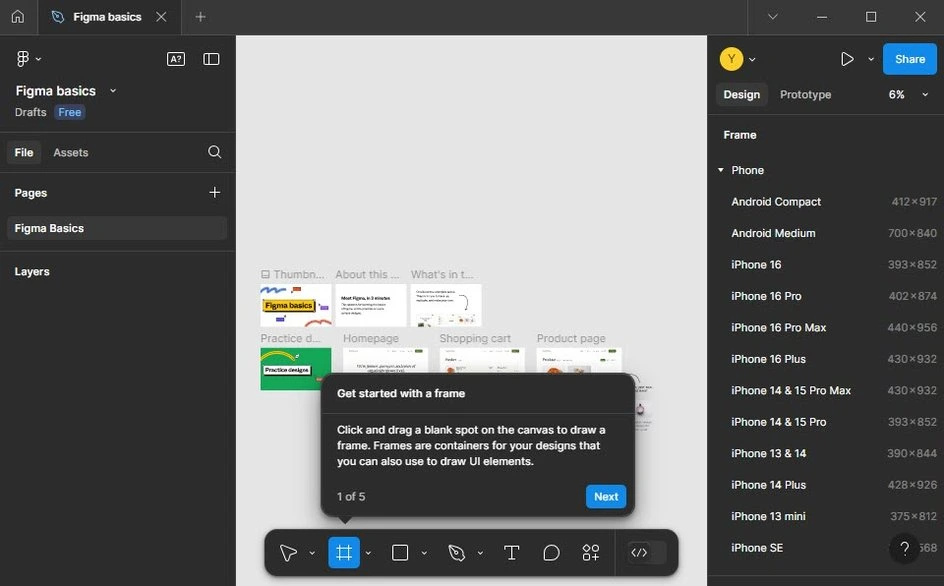
- Insira um frame com as dimensões de uma tela de celular.
- Adicione um título, uma imagem e um botão.
- Organize os elementos e experimente o Auto Layout.
- Crie uma segunda tela com mais informações.
- Abra o modo de prototipagem e conecte o botão à segunda tela.
- Teste a navegação e compartilhe o protótipo para receber comentários.
Comece com duas telas e algumas interações. Depois, pratique componentes, variantes e sistemas de design. Para aprender com a documentação original, consulte a central de ajuda do Figma.
Perguntas frequentes sobre o Figma
Conclusão:
O Figma é uma ferramenta versátil para criar interfaces, protótipos e projetos digitais em colaboração. O plano Starter permite começar gratuitamente e colaborar com usuários ilimitados, embora existam limites específicos para arquivos compartilhados.
Se você está aprendendo, comece pelo navegador e crie um protótipo simples. Se trabalha com projetos maiores, compare as licenças, os recursos e os preços atualizados antes de contratar um plano.