
WhatsApp Web Como Entrar Conectar Usar no PC PT-BR (2027)
Informações Sobre O Whatsapp Web
| Informação | Detalhes |
|---|---|
| Serviço | WhatsApp Web |
| Desenvolvedor | WhatsApp LLC, empresa da Meta |
| Acesso oficial | https://web.whatsapp.com/ |
| Categoria | Comunicação e mensagens |
| Preço | Gratuito |
| Instalação no PC | Não é necessária |
| Não é necessária | Chrome, Firefox, Edge, Opera e Safari atualizados |
| Conta necessária | Conta ativa do WhatsApp |

O WhatsApp Web Entrar permite acessar suas conversas diretamente pelo navegador do computador, sem instalar o aplicativo. Para entrar, abra web.whatsapp.com, escaneie o QR Code com o WhatsApp do celular ou escolha a opção de conexão por número de telefone, se estiver disponível na sua conta.
Depois de vincular o aparelho, você pode enviar mensagens, compartilhar arquivos, consultar conversas e usar outros recursos em uma tela maior. A seguir, veja como fazer o login, conectar dispositivos e resolver os problemas mais comuns.
Como Entrar No Whatsapp Web Pelo Pc
O acesso pelo computador é feito no navegador. Não é necessário baixar um instalador para usar a versão Web.
Siga estas etapas:
- Abra Chrome, Firefox, Edge, Opera ou Safari atualizado.
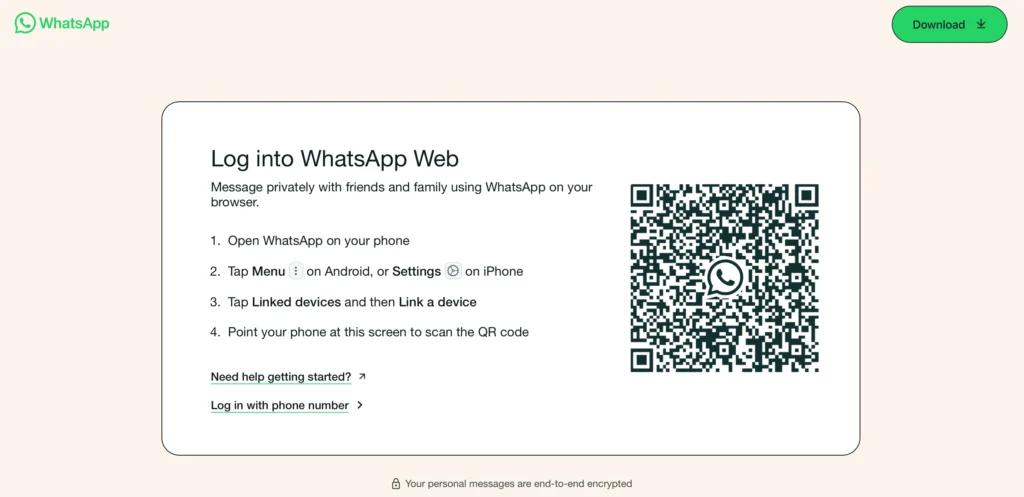
- Acesse o endereço oficial web.whatsapp.com.
- Aguarde a exibição do QR Code na tela.
- Abra o WhatsApp no celular principal.
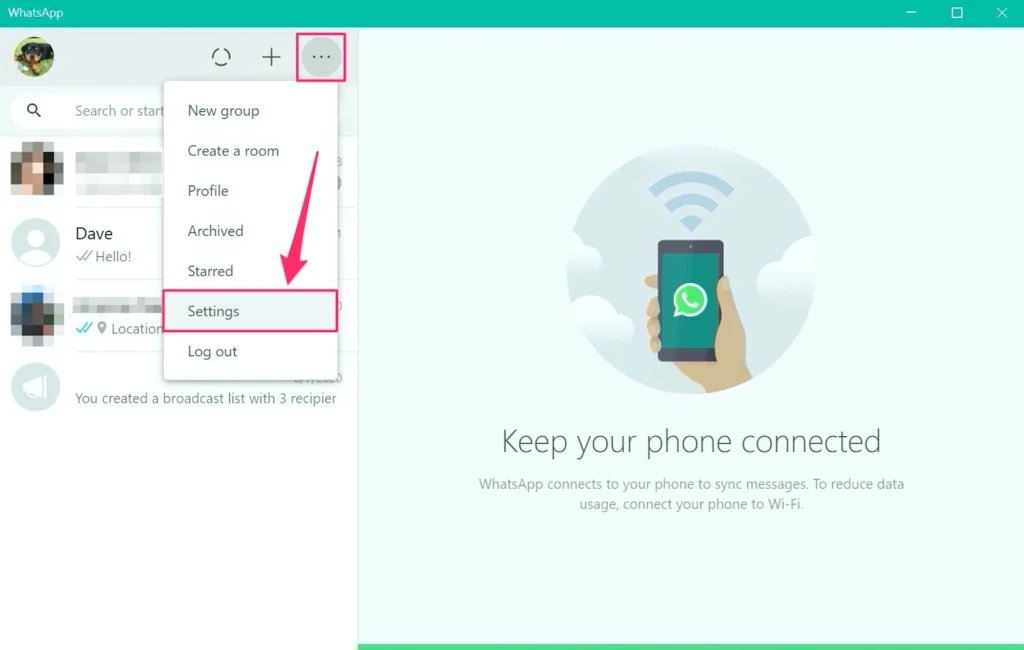
- Entre em Dispositivos conectados.
- Toque em Conectar dispositivo.
- Desbloqueie o celular, se solicitado, e aponte a câmera para o QR Code.
- Aguarde a sincronização das conversas.
Após a conexão, suas mensagens aparecerão no navegador. O celular principal não precisa permanecer conectado à internet para que os dispositivos vinculados continuem funcionando, mas precisa ser usado periodicamente para manter a conexão.
Leia O Artigo Relacionado: Surfshark VPN v3.36.0
Imagem
Como Conectar Sem Escanear O Qr Code
Se não conseguir usar a câmera do celular, o WhatsApp Web Escanear também oferece a opção de vincular a conta por número de telefone.
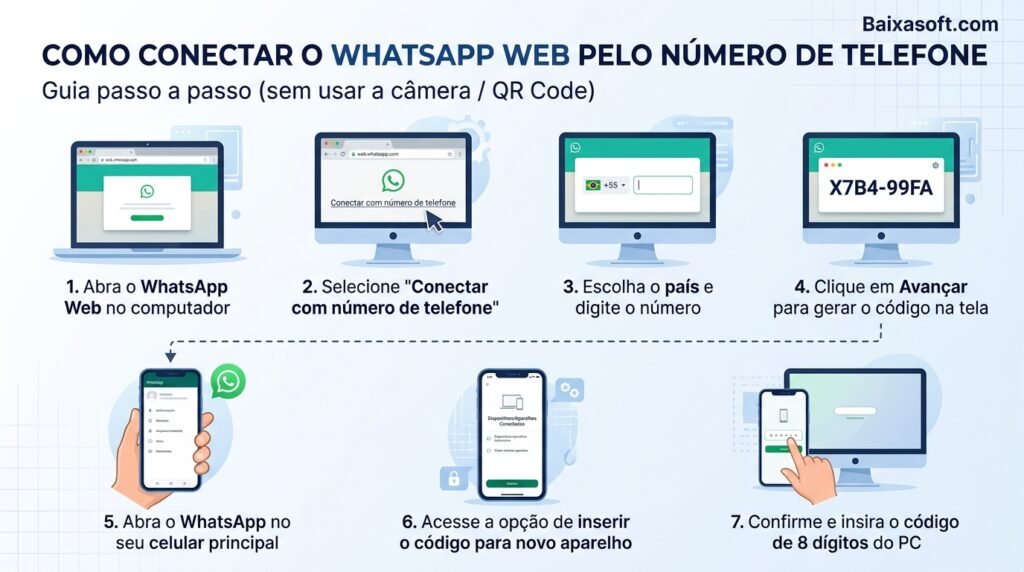
- Abra WhatsApp Web.
- Selecione Conectar com número de telefone, caso a opção apareça.
- Escolha o país e informe o número da sua conta.
- Clique em Avançar para receber o código exibido na tela.
- Abra o WhatsApp no celular principal.
- Acesse a opção para inserir o código de conexão de um novo dispositivo.
- Confirme a solicitação e digite o código apresentado no computador.
O procedimento pode variar conforme a versão do aplicativo. Essa modalidade está disponível no WhatsApp Web App e no aplicativo para Windows, mas não substitui o registro inicial de uma conta.
Como Abrir O Whatsapp Web No Celular
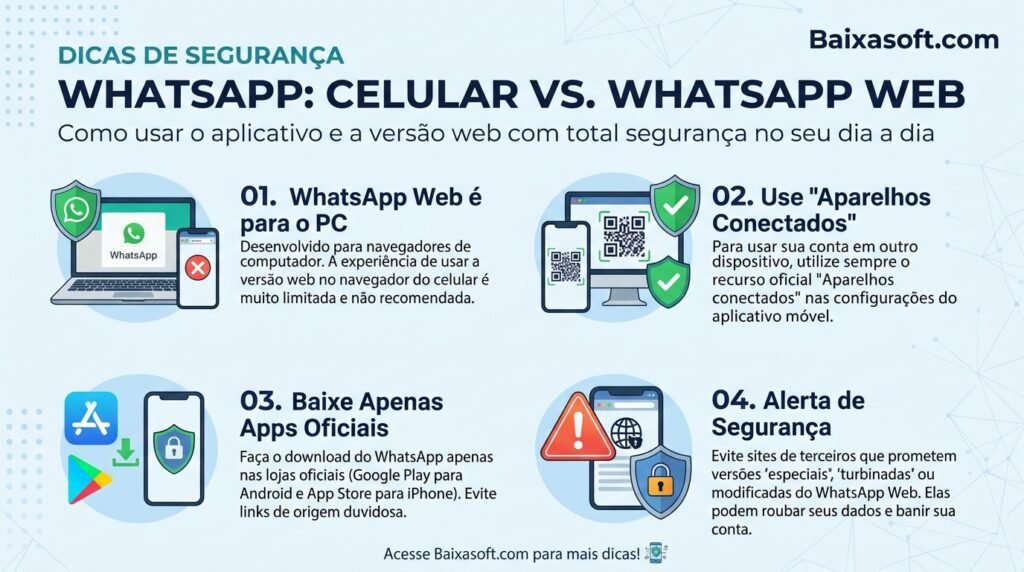
O WhatsApp Web foi desenvolvido principalmente para navegadores de computadores. Abrir o endereço pelo navegador do celular não oferece necessariamente a mesma experiência da versão para PC.
Se você deseja usar a mesma conta em outro aparelho, procure o recurso oficial de Dispositivos conectados e siga as instruções exibidas pelo WhatsApp para o modelo e sistema operacional utilizado.
Para acessar suas conversas normalmente no celular, a opção mais simples é instalar o aplicativo oficial para Android ou iPhone. Evite páginas de terceiros que prometem liberar uma versão especial do WhatsApp Web.
Whatsapp Business Web
O WhatsApp Business também pode ser conectado ao computador. Assim, pequenos negócios podem responder aos clientes pelo teclado, compartilhar arquivos e acompanhar conversas em uma tela maior.
O processo é semelhante ao da conta pessoal:
- Abra o WhatsApp Web no computador.
- Entre em Dispositivos conectados no WhatsApp Business do celular.
- Toque em Conectar dispositivo.
- Escaneie o QR Code apresentado no navegador.
A conta comum do WhatsApp Business permite até quatro dispositivos vinculados sem manter o celular principal conectado. Para empresas elegíveis, alguns planos do Meta Verified podem ampliar esse limite para até dez dispositivos. A quantidade depende do plano contratado e da disponibilidade para a empresa.
Segurança E Dispositivos Conectados
Antes de escanear um QR Code, confira se o endereço exibido no navegador é realmente web.whatsapp.com. Páginas falsas podem imitar a tela de login para tentar vincular dispositivos desconhecidos à sua conta.
Para verificar as conexões:
- Abra o WhatsApp no celular principal.
- Acesse Dispositivos conectados.
- Confira a lista de aparelhos e navegadores.
- Se encontrar uma conexão que não reconhece, selecione o dispositivo e toque em Desconectar ou Sair, conforme a opção exibida.
No computador compartilhado, evite manter a sessão aberta. Se a página oferecer uma opção para permanecer conectado, desmarque-a antes de fazer o login quando não quiser manter a sessão ativa após fechar o navegador.
O WhatsApp permite até quatro dispositivos vinculados em uma conta comum. Eles podem ser desconectados automaticamente após 30 dias de inatividade. Além disso, o celular principal precisa ser usado pelo menos uma vez a cada 14 dias para manter os dispositivos vinculados conectados.
Ativar a confirmação em duas etapas também ajuda a proteger a conta.
Como Resolver Problemas No Whatsapp Web
Se o WhatsApp Web não abrir, não carregar as conversas ou apresentar falhas durante o login, verifique a conexão e tente as soluções abaixo.
| Problema | O que fazer |
|---|---|
| QR Code não aparece | Atualize a página e confira a conexão com a internet. |
| QR Code não é reconhecido | Aumente o brilho da tela e tente escanear novamente. |
| Página fica em branco | Limpe o cache e os cookies do navegador. |
| Conversas não sincronizam | Confira a conexão e entre novamente na conta. |
| WhatsApp Web desconecta | Verifique os dispositivos vinculados e use o celular principal periodicamente. |
| Notificações não aparecem | Permita notificações para web.whatsapp.com nas configurações do navegador. |
| Acesso bloqueado na rede | Teste outra conexão ou um ponto de acesso móvel. |
| Extensão causa conflito | Desative temporariamente extensões que possam interferir na página e atualize o navegador. |
O próprio WhatsApp recomenda atualizar a página, limpar cache e cookies, sair e entrar novamente e testar outra rede quando há problemas de conexão. Redes de empresas e universidades também podem bloquear o acesso ao serviço.
Consulte o suporte oficial do WhatsApp para problemas de conexão.
Leia O Artigo Relacionado: TunnelBear VPN Ultimas v5.0
Whatsapp Web Ou Aplicativo Para Pc?
As duas opções permitem acessar as conversas no computador, mas funcionam de maneiras diferentes.
| Recurso | WhatsApp Web | WhatsApp para PC |
|---|---|---|
| Instalação | Não precisa | Precisa instalar |
| Acesso | Navegador | Aplicativo |
| Mensagens | Sim | Sim |
| Compartilhamento de arquivos | Sim | Sim |
| Chamadas de áudio e vídeo | Disponíveis com liberação gradual | Disponíveis |
| Atalhos de teclado | Sim | Sim |
| Atualizações | Pelo navegador | Pelo aplicativo |
Em julho de 2026, a Meta anunciou chamadas individuais e em grupo diretamente pelo WhatsApp Web. A distribuição é gradual, portanto o recurso pode ainda não estar disponível em todas as contas. Para fazer chamadas, o navegador também precisa ter permissão para acessar o microfone e, em chamadas de vídeo, a câmera.
Se você usa o WhatsApp ocasionalmente no computador, a versão Web evita uma instalação adicional. Já o aplicativo pode ser mais conveniente para quem prefere manter o serviço em uma janela própria.
Atalhos De Teclado
O WhatsApp Web Baixar oferece combinações de teclas para executar tarefas sem precisar abrir menus. Confira alguns atalhos oficiais:
| Ação | Windows | Mac |
|---|---|---|
| Marcar como não lida | Ctrl + Alt + Shift + U | Cmd + Ctrl + Shift + U |
| Silenciar conversa | Ctrl + Alt + Shift + M | Cmd + Ctrl + Shift + M |
| Arquivar conversa | Ctrl + Alt + Shift + E | Cmd + Ctrl + Shift + E |
| Fixar conversa | Ctrl + Alt + Shift + P | Cmd + Ctrl + Shift + P |
| Pesquisar conversa | Ctrl + Alt + Shift + F | Cmd + Ctrl + / |
| Nova conversa | Ctrl + Alt + N | Cmd + Ctrl + N |
| Fechar conversa | Esc | Esc |
| Criar grupo | Ctrl + Alt + Shift + N | Cmd + Ctrl + Shift + N |
| Abrir perfil | Ctrl + Alt + P | Cmd + Ctrl + P |
| Abrir configurações | Ctrl + Alt | Cmd + Ctrl + , |
| Painel de emojis | Ctrl + Alt + E | Cmd + Ctrl + E |
| Bloquear tela | Ctrl + Alt + L | Cmd + Ctrl + L |
As combinações podem variar conforme o sistema, o navegador e a versão do serviço. Consulte a lista oficial de atalhos do WhatsApp.
Perguntas Frequentes Sobre O Whatsapp Web
Conclusão:
O WhatsApp Web é uma opção prática para acessar mensagens pelo computador sem instalar outro programa. Basta entrar no endereço oficial, vincular a conta por QR Code ou número de telefone e aguardar a sincronização.
Para manter a conta protegida, confira regularmente os dispositivos conectados e encerre sessões que não reconhece. Se o serviço apresentar problemas, comece verificando a conexão e o navegador antes de tentar fazer o login novamente.