

AutoHotkey Download v2.0 Gratis Para Windows PT-BR (2027)
Tabela De Informações Do Autohotkey
| Informação | Detalhes |
|---|---|
| Nome | AutoHotkey |
| Versão estável consultada | v2.0.31 |
| Última versão verificada | 25 de outubro de 2026 |
| Sistema operacional | Windows |
| Preço | Gratuito |
| Tipo de programa | Automação por scripts |
| Extensão de arquivo | .ahk |
| Download oficial | autohotkey. |

O AutoHotkey é um programa gratuito e de código aberto para Windows que permite criar atalhos de teclado, substituir textos e automatizar tarefas com scripts .ahk. A versão estável mais recente é a v2.0.31, lançada em 25 de outubro de 2026. Você pode baixar o instalador ou o pacote ZIP no site oficial do AutoHotkey. (Histórico oficial de versões)
O Que É Autohotkey E Para Que Serve?
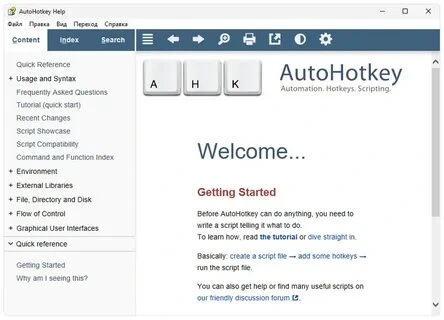
O AutoHotkey permite configurar ações personalizadas no teclado e executar tarefas repetitivas com menos comandos manuais. Ele pode abrir programas, inserir textos frequentes, remapear teclas e executar sequências de instruções.
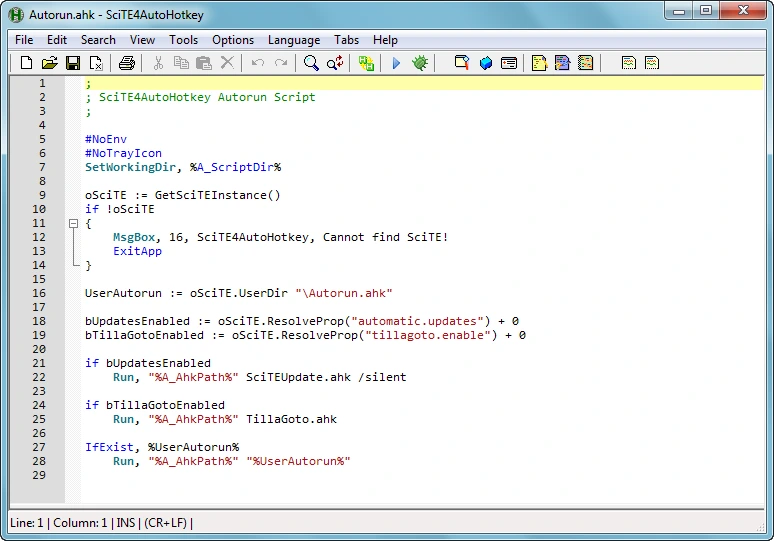
O usuário cria arquivos de script usando a linguagem própria do programa. Não é necessário conhecer C++ para começar, embora automações complexas exijam mais prática.
A grafia correta é AutoHotkey, também conhecida pela sigla AHK. “Autohockey” pode aparecer como erro de digitação em pesquisas, mas o nome oficial do software é AutoHotkey.
Imagem
Principais Recursos Do Autohotkey
- Atalhos personalizados: associe combinações de teclas a comandos.
- Expansão de texto: substitua abreviações por frases completas.
- Remapeamento: atribua outra função a uma tecla.
- Automação: execute tarefas repetitivas por meio de scripts.
- Window Spy: consulte informações sobre janelas e controles.
- Compilação: transforme scripts em executáveis usando as ferramentas compatíveis do projeto.
O resultado depende do código, das permissões e do aplicativo em uso. Nem todo programa aceita os mesmos tipos de automação.
Obtenha Mais Detalhes Em Nosso Artigo Relacionado: Figma 2026 Download
Como Fazer Autohotkey Download No Windows 10 E 11
Para obter os arquivos originais, use o site oficial ou consulte os lançamentos oficiais no GitHub.
- Abra a página oficial do AutoHotkey.
- Escolha a versão estável v2 para um projeto novo.
- Baixe o instalador EXE.
- Execute o arquivo e siga as instruções apresentadas.
- Crie um script .ahk ou abra um arquivo existente compatível com a versão instalada.
O instalador da versão v2.0.31 aparece com aproximadamente 2,9 MB na página oficial de downloads. O tamanho pode mudar em versões futuras. Confira os requisitos e a compatibilidade antes da instalação.

Autohotkey V2 Ou V1: Qual Escolher?
A v2 é a escolha recomendada para quem está começando um projeto novo. Ela possui mudanças de sintaxe em relação à v1, então scripts antigos podem precisar de ajustes.
A v1 pode ser necessária para manter automações legadas. Antes de trocar de versão, confira qual delas o script exige. Consulte a documentação oficial da v2 e os lançamentos anteriores para obter os arquivos adequados.
Como Criar Um Autohotkey Script: 3 Exemplos
Salve cada exemplo em um arquivo .ahk separado e execute-o com o AutoHotkey v2 instalado.
1. Abrir o Bloco de Notas com um atalho
#Requires AutoHotkey v2.0
^!n::Run “notepad.exe”
Pressione Ctrl + Alt + N para abrir o Bloco de Notas. O símbolo ^ representa Ctrl e ! representa Alt.
2. Remapear uma tecla
#Requires AutoHotkey v2.0
CapsLock::Esc
Esse script faz a tecla Caps Lock funcionar como Esc enquanto o script estiver ativo. Feche o script para interromper o remapeamento.
3. Expandir uma abreviação
#Requires AutoHotkey v2.0
:*:eml::contato@exemplo.com
Ao digitar eml, o script insere o endereço de exemplo. Troque o endereço pelo texto que deseja usar. Como a abreviação é substituída imediatamente, escolha uma sequência que não apareça por engano em palavras comuns.
Esses exemplos ilustram a sintaxe da v2, mas não foram executados neste ambiente. Teste-os no seu computador antes de utilizá-los no trabalho.
Autohotkey Portable: Existe Uma Versão Zip?
Sim. O projeto oferece um pacote ZIP além do instalador. Extraia os arquivos e siga as instruções incluídas no pacote. Essa opção pode ser útil quando você não quer usar o instalador tradicional.
O ZIP não garante que todas as configurações ou scripts funcionem em qualquer computador sem ajustes. O resultado depende dos arquivos necessários, das permissões e da configuração do sistema.
Como Iniciar Um Script Com O Windows?
Para executar um script durante o início da sessão, pressione Win + R, digite shell:startup e pressione Enter. Coloque nessa pasta um atalho para o arquivo .ahk que deseja iniciar automaticamente.
Antes de fazer isso, execute o script manualmente e confirme que ele funciona como esperado. Para deixar de iniciá-lo com o Windows, remova o atalho da pasta de inicialização.
Como Transformar Um Script Autohotkey Em Exe?
O projeto disponibiliza a ferramenta Ahk2Exe para compilar scripts em executáveis. Use uma versão compatível com o script e siga a documentação da ferramenta.
Um arquivo EXE não é automaticamente seguro só por ter sido compilado. Examine o código original e evite executar arquivos recebidos de fontes desconhecidas.
Requisitos De Sistema
O AutoHotkey é destinado ao Windows. Confira a compatibilidade da versão escolhida na documentação oficial antes de instalar, principalmente em sistemas antigos.
Você também precisa de um editor de texto para criar scripts. Algumas ações podem depender de permissões do Windows ou de recursos específicos do aplicativo controlado. Para evitar erros, utilize a documentação correspondente à versão instalada.

Autohotkey É Seguro? E O Uso Em Jogos?
O programa oficial é uma ferramenta legítima de automação, mas scripts de terceiros podem conter instruções indesejadas. Baixe o software de uma fonte oficial, examine o código e não ignore alertas de segurança sem entender sua origem.
Em jogos, as regras variam de acordo com a plataforma e a experiência. O uso de macros pode ser limitado ou proibido em determinados contextos. Isso também vale para pesquisas relacionadas a Roblox ou Fisch: verifique as regras oficiais do jogo e não presuma que todo script é permitido.
Alternativas Ao Autohotkey
| Ferramenta | Indicada para | Diferença principal |
|---|---|---|
| Microsoft PowerToys | Remapear teclas e atalhos | Possui uma interface visual para configurar mapeamentos |
| Microsoft Power Automate | Fluxos de automação | Oferece ferramentas de automação de processos e tarefas |
| AutoIt | Scripts para Windows | Usa sua própria linguagem de automação |
Para trocar teclas sem escrever código, o PowerToys pode ser suficiente. Para automatizar processos com sequências personalizadas, o AutoHotkey oferece maior controle por meio de scripts. O Power Automate pode ser mais adequado para fluxos de trabalho com etapas e integrações.
Obtenha Mais Detalhes Em Nosso Artigo Relacionado: Free Download Manager 6.35.1
Como Personalizar Atalhos De Teclado Com O Autohotkey
O AutoHotkey permite criar atalhos personalizados para facilitar tarefas realizadas diariamente no Windows. Você pode configurar combinações de teclas para abrir aplicativos, iniciar ferramentas do sistema ou executar comandos específicos.
Para começar, escolha uma combinação que não entre em conflito com os atalhos de outros programas e escreva um script compatível com o AutoHotkey v2. Salve o arquivo com a extensão .ahk e execute-o para testar o comportamento. Se o atalho não funcionar como esperado, verifique a sintaxe e confirme se o script continua ativo. Essa personalização pode tornar o trabalho mais prático e reduzir ações repetitivas.
Como Editar E Manter Scripts Do Autohotkey
Manter os scripts organizados ajuda a evitar erros e facilita futuras alterações. Dê nomes claros aos arquivos .ahk e, quando possível, inclua comentários que expliquem a finalidade de cada comando.
Antes de modificar um script que já funciona, salve uma cópia de segurança para poder recuperar a versão anterior. Também é importante identificar se o código utiliza AutoHotkey v1 ou v2, pois as diferenças de sintaxe podem causar erros durante a execução. Para encontrar soluções, consulte a documentação oficial e teste cada mudança individualmente. Evite executar scripts de fontes desconhecidas sem antes verificar seu conteúdo e sua finalidade.
Vantagens E Desvantagens
Vantagens
- Gratuito e de código aberto.
- Permite criar atalhos e automações personalizados.
- Oferece controle sobre o comportamento dos scripts.
- Inclui ferramentas para analisar janelas.
Desvantagens
- Exige prática para criar scripts complexos.
- A sintaxe da v1 difere da v2.
- Alguns aplicativos limitam a automação.
- Scripts desconhecidos podem representar riscos.
Perguntas Frequentes Sobre Autohotkey
Conclusão:
Escolha o AutoHotkey se você precisa criar atalhos personalizados ou automatizar tarefas por meio de scripts. Para projetos novos, comece pela v2 e consulte sua documentação. Se deseja apenas remapear teclas usando uma interface visual, experimente o PowerToys.
Antes de publicar ou compartilhar uma automação, teste o script, confirme sua compatibilidade e explique claramente o que ele faz.