OBS Studio Download Grátis v33.0.0 Para Windows PT-BR 2027
Informações Sobre O Obs Studio
| Informação | Detalhes |
|---|---|
| Desenvolvedor | Projeto OBS |
| Versão consultada | 32.2.2 |
| Preço | Gratuito |
| Licença | Código aberto |
| Sistemas | Windows, macOS e Linux |
| Funções | Gravação, captura de áudio e transmissão ao vivo |
| Marca d’água | Não adiciona marca d’água |
O OBS Studio Download é um programa gratuito para gravar a tela do computador, capturar áudio, usar webcam e transmitir ao vivo. Ele funciona em Windows, macOS e Linux compatíveis, sem assinatura obrigatória nem marca d’água nas gravações.
Para Baixar OBS Studio Download com segurança, acesse o site oficial. Em 19 de outubro de 2026, a página oficial de download exibia a versão 32.2.2. Confira a versão disponível antes de instalar, pois ela pode mudar com novas atualizações.
Use Também: DaVinci Resolve Download
O Que É O Obs Studio E Para Que Serve?
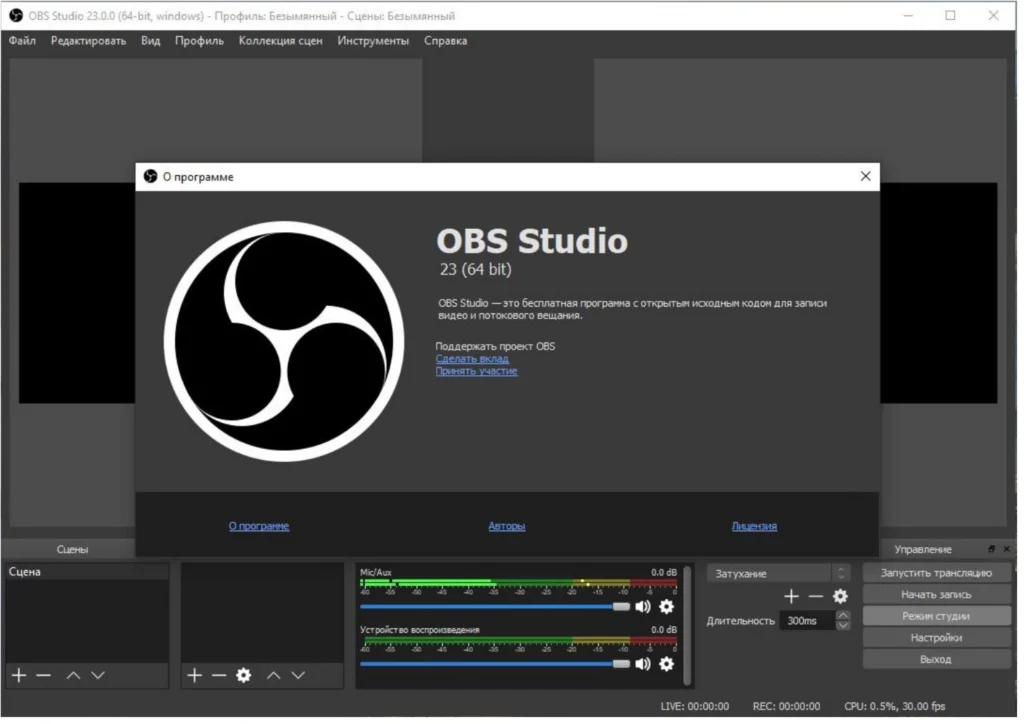
O OBS Studio, sigla de Open Broadcaster Software, permite gravar vídeos e transmitir conteúdo ao vivo. Você pode capturar a tela inteira, uma janela, um jogo, uma webcam ou diferentes fontes de áudio.
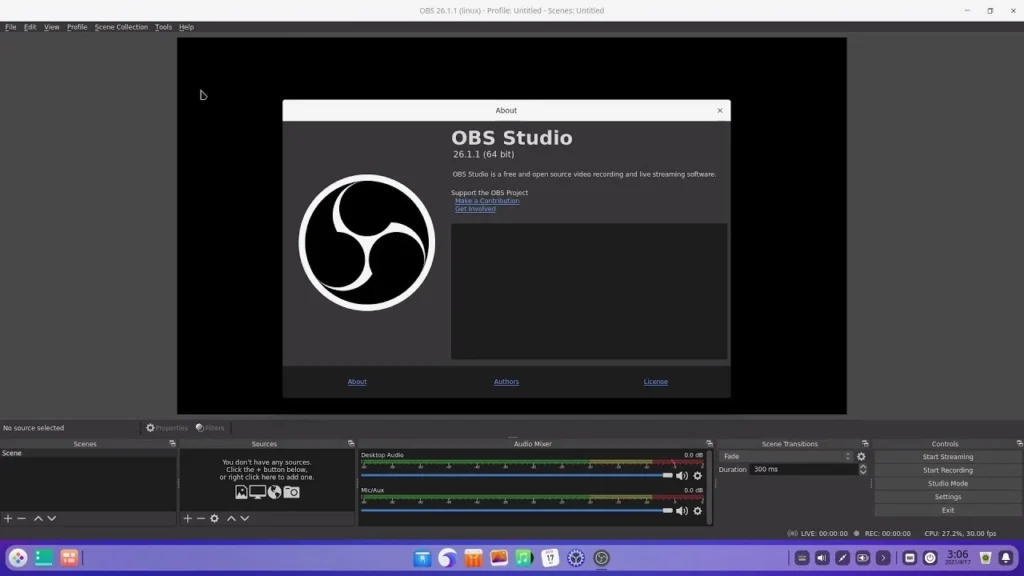
O programa organiza esses elementos em cenas. Por exemplo, você pode mostrar um jogo com a webcam em um dos cantos ou exibir uma apresentação enquanto narra pelo microfone.
Entre os recursos estão o mixer de áudio, filtros, transições, atalhos de teclado e ajustes de resolução e taxa de quadros. O programa é usado por criadores de conteúdo, professores, jogadores e pessoas que produzem tutoriais.
Use Também: Baixar Ableton Live
Imagem
O Obs Studio É Gratuito Ou Pago?
O Download OBS Studio é gratuito e de código aberto. Não exige assinatura para gravar a tela ou transmitir ao vivo, e não existe uma edição oficial paga chamada OBS Studio Pro.
Você pode obter o programa pelo site oficial ou consultar sua página na Steam. Evite instaladores modificados que prometem funções desbloqueadas.
Como Baixar Obs Studio Para Windows 11 E Windows 10
- Acesse o download oficial do OBS Studio.
- Selecione Windows.
- Escolha o instalador para uma instalação comum ou o arquivo ZIP se preferir uma versão compactada.
- Abra o arquivo baixado e siga as instruções exibidas. No caso do ZIP, extraia o conteúdo antes de executar o programa.
- Abra o OBS Studio e execute o assistente de configuração automática.
A página oficial informa suporte para Windows 10 e Windows 11. Confira as opções disponíveis no site antes de baixar.
O Obs Studio Funciona No Windows 7 De 32 Bits?
Não nas versões atuais. O OBS Studio Window 7 deixou de oferecer suporte ao Windows 7, Windows 8 e sistemas de 32 bits a partir da versão 28.
A versão 27.2.4 pertence a uma série antiga que pode ser relevante para alguns computadores antigos, mas não recebe o mesmo suporte das versões atuais. Se possível, use um sistema operacional compatível e atualizado.

Como Usar O Obs Studio Para Gravar A Tela Do Pc?
- Abra o programa e crie uma cena.
- Na área Fontes, clique no botão de adicionar.
- Escolha Captura de tela para gravar o monitor ou Captura de janela para registrar um aplicativo.
- Confira o Mixer de áudio e selecione o microfone e o som do computador.
- Em Configurações, verifique a qualidade e a pasta de gravação.
- Clique em Iniciar gravação e, quando terminar, em Parar gravação.
Faça um teste curto antes de gravar um vídeo completo. O guia oficial de início rápido explica as opções básicas.
Como Fazer Live No Youtube Ou Na Twitch?
Abra as configurações de transmissão do OBS Studio e escolha o serviço desejado. Conecte sua conta ou informe os dados solicitados pela plataforma. Depois, configure a cena, confira o áudio e teste a imagem antes de iniciar a transmissão.
A qualidade depende da velocidade de envio da internet, do codificador e do desempenho do computador. Consulte as recomendações da plataforma para ajustar a taxa de bits.
Quais São Os Requisitos Do Sistema?
| Sistema | Compatibilidade |
|---|---|
| Windows | Windows 10 ou 11 e GPU compatível com DirectX 10.1 |
| macOS | Versão 32.2.2 exige macOS 13 ou posterior |
| Linux | GPU compatível com OpenGL 3.3 e ambiente X11 ou Wayland |
No macOS 12, use a versão 32.1.2, pois as versões 32.2.x não funcionam nesse sistema. Consulte os requisitos oficiais e a página de download antes de instalar.
Ter um sistema compatível não garante gravação fluida em alta resolução. O resultado também depende do processador, da placa gráfica e das configurações escolhidas.
O Obs Studio É Pesado Para Pc Fraco?
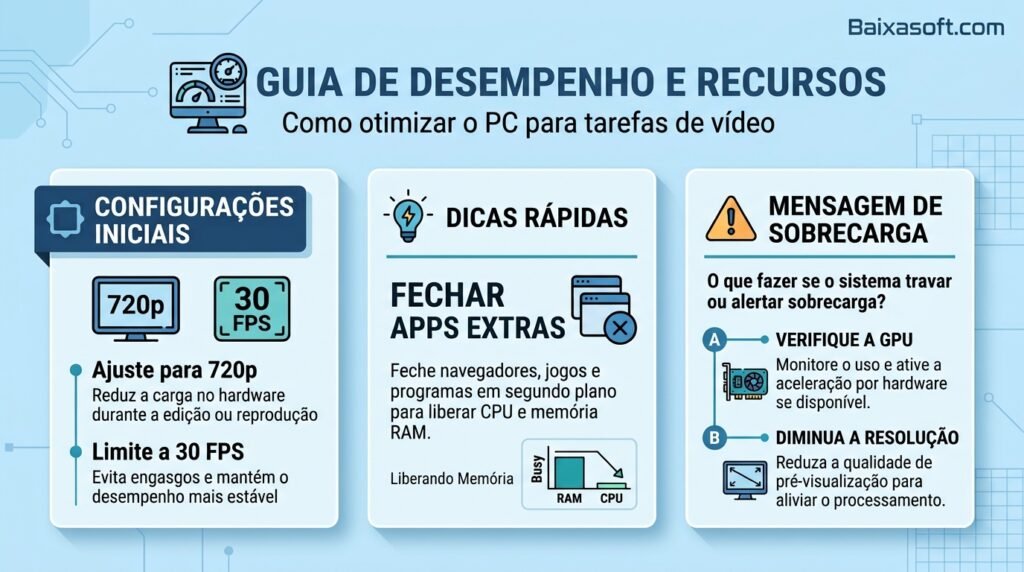
O consumo de recursos varia conforme a resolução, os quadros por segundo e a quantidade de fontes. Em um computador simples, comece com resolução de 1280 × 720, 30 FPS e poucas fontes. Feche programas desnecessários e teste o resultado.
Se aparecer a mensagem de sobrecarga de codificação, reduza a resolução ou a taxa de quadros, limite a quantidade de fontes e confira o uso da GPU. O guia oficial de desempenho apresenta outras soluções.
O Obs Studio É Seguro?
O caminho mais seguro é baixar o programa pelo site oficial ou usar um canal de distribuição reconhecido, como a Steam. Confira o endereço antes de baixar e evite arquivos modificados de procedência desconhecida.
O projeto publica o código e as versões no GitHub oficial. Um instalador encontrado em outro site não é necessariamente uma versão original.
Como Gravar O Áudio Do Computador No Mac?
No macOS 13 ou posterior, versões recentes do OBS permitem capturar o áudio do sistema usando fontes de captura compatíveis. Em versões anteriores, pode ser necessário configurar software adicional.
Consulte o guia oficial de captura de áudio no macOS e faça uma gravação de teste para verificar se o som foi incluído.
Como Usar A Câmera Virtual Do Obs?
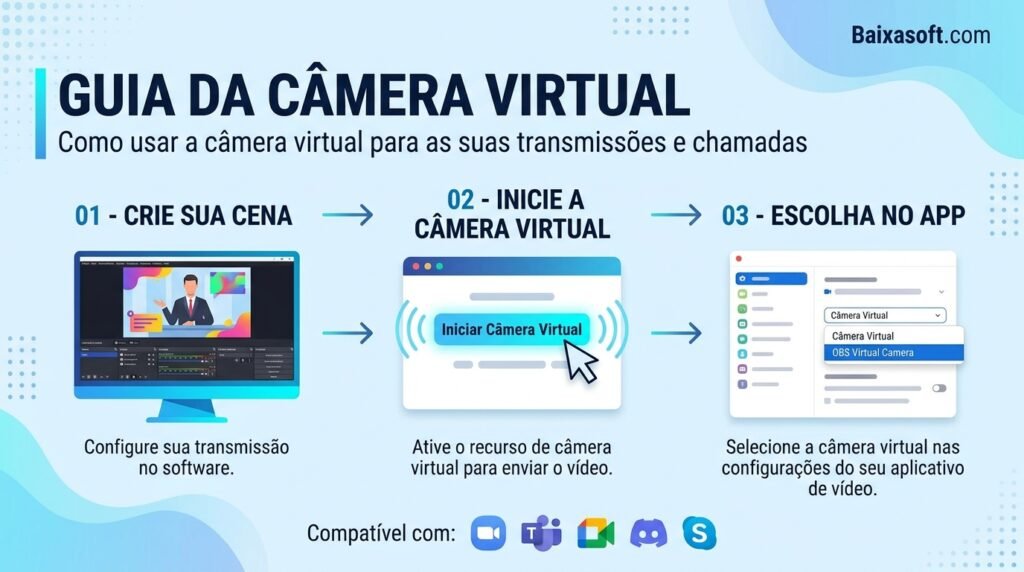
A câmera virtual envia a cena criada no OBS para aplicativos de videochamada compatíveis. Monte sua cena e clique em Iniciar câmera virtual. Depois, selecione OBS Virtual Camera como câmera no aplicativo desejado.
Veja o guia oficial da câmera virtual para conhecer as opções disponíveis.
Qual Programa Substitui O Obs Studio?
| Programa | Principal diferença |
|---|---|
| Streamlabs Desktop | Integra alertas e widgets para transmissões |
| Bandicam | Foco em gravação de tela e jogos no Windows, com recursos pagos |
| Xbox Game Bar | Ferramenta integrada ao Windows para capturas rápidas compatíveis |
Qual É Melhor, Obs Studio Ou Streamlabs?
O OBS Studio é indicado para quem quer controlar cenas, fontes e áudio sem pagar pelo programa. O Streamlabs Desktop pode facilitar a criação de lives com alertas e widgets integrados. Compare os recursos e o consumo de recursos antes de escolher.
Como Configurar O Obs Studio Para Gravar Em 1080p?
Para gravar em Full HD, abra as configurações do How To Use OBS Studio e acesse a seção Vídeo. Defina a resolução de saída como 1920 × 1080 e escolha 30 ou 60 FPS conforme a capacidade do computador e o tipo de conteúdo.
Em seguida, entre em Saída para selecionar o codificador e a qualidade da gravação. Se o PC apresentar travamentos, comece com 30 FPS e uma configuração de qualidade mais moderada. Faça uma gravação curta antes de iniciar o projeto completo.
Vantagens E Desvantagens Do Obs Studio
Vantagens
- Gratuito e de código aberto.
- Grava tela, jogos, webcam e áudio.
- Permite criar cenas personalizadas.
- Oferece ferramentas de gravação e transmissão.
- Funciona em diferentes sistemas compatíveis.
Desvantagens
- A configuração inicial pode exigir aprendizado.
- Gravações de alta qualidade podem consumir muitos recursos.
- A captura de áudio varia conforme o sistema.
- As versões atuais não são compatíveis com Windows 7 ou sistemas de 32 bits.
Perguntas Frequentes Sobre Obs Studio
Conclusão:
O OBS Studio Baixar é uma opção gratuita para gravar a tela, capturar áudio e transmitir ao vivo. Baixe a versão compatível pelo site oficial, configure as fontes e faça uma gravação de teste antes de iniciar um projeto completo.
Se você usa Windows 7, um sistema de 32 bits ou uma versão antiga do macOS, confira as limitações antes de instalar. Para computadores compatíveis, comece com configurações moderadas e aumente a qualidade conforme o desempenho permitir.
4 Comentários