

TeamViewer Download Grátis 2026 v15.82.6 Para PC PT-BR
| Informação | Detalhes |
|---|---|
| Nome do software | TeamViewer |
| Categoria | Software de acesso e suporte remoto |
| Desenvolvedor | TeamViewer SE |
| Sistemas operacionais | Windows, macOS, Linux, Android e iOS |
| Principais recursos | Controle remoto, suporte técnico, transferência de arquivos e acesso não supervisionado |
| Licença | Gratuita para uso pessoal elegível; planos pagos para usos comerciais |
| Segurança | Conexões protegidas por mecanismos de autenticação e criptografia |
| Principal alternativa | AnyDesk, outro software de acesso e suporte remoto |
O TeamViewer Download Grátis permite acessar computadores remotamente, prestar suporte técnico e compartilhar arquivos entre dispositivos compatíveis. O programa oferece opções para Windows, macOS, Linux, Android e iOS, com recursos que variam conforme o sistema operacional, o módulo utilizado e a licença.
Para evitar versões modificadas ou arquivos inseguros, baixe o software diretamente do site oficial. A seguir, veja os links de download, os requisitos de sistema, como realizar a primeira conexão e quando escolher o TeamViewer ou o AnyDesk.
O Que É O Teamviewer?
O TeamViewer é um software de acesso remoto que permite conectar dispositivos pela internet. Ele é usado para resolver problemas técnicos, acessar um computador à distância, prestar assistência a familiares e administrar dispositivos autorizados.
Entre os principais recursos estão o controle remoto, a transferência de arquivos, o suporte assistido e o acesso não supervisionado, quando configurado corretamente. Alguns recursos dependem da plataforma e da licença contratada.
O programa possui diferentes módulos:
- TeamViewer Remote: cliente completo para estabelecer conexões e fornecer suporte.
- TeamViewer QuickSupport: módulo leve para receber assistência sem uma instalação tradicional.
- TeamViewer Host: indicado para configurar acesso não supervisionado a dispositivos compatíveis.
O QuickSupport é especialmente útil quando alguém precisa de ajuda pontual, enquanto o Host pode atender a situações em que o acesso recorrente é necessário.
Você Também Pode Tentar Uma Ferramenta Também: WinRAR v7.23 Latest Version
Imagem
Como Instalar O Teamviewer No Pc Ou Mac
O processo é simples, mas algumas opções podem variar conforme o sistema operacional e o módulo escolhido.
No Windows
- Acesse o portal oficial do TeamViewer para Windows.
- Escolha o cliente completo ou o QuickSupport, conforme sua necessidade.
- Baixe o instalador adequado à arquitetura do computador: 32 bits, 64 bits ou ARM64, quando disponível.
- Abra o arquivo baixado e siga as instruções exibidas.
- Confira as opções de uso e licença antes de concluir a configuração.
No macOS
- Entre na página oficial para Mac.
- Baixe o módulo compatível com sua versão do macOS.
- Abra o arquivo e siga as instruções de instalação.
- Se o sistema solicitar permissões de acessibilidade ou gravação de tela, revise-as nas configurações do macOS e conceda apenas as necessárias.
No Linux
Acesse o portal oficial do TeamViewer para Linux e confira o pacote indicado para sua distribuição. O método de instalação depende do formato disponibilizado e do sistema utilizado.
Não presuma que todas as distribuições, arquiteturas ou versões antigas são compatíveis. Consulte a documentação oficial antes de instalar.
Como Usar O Teamviewer Pela Primeira Vez
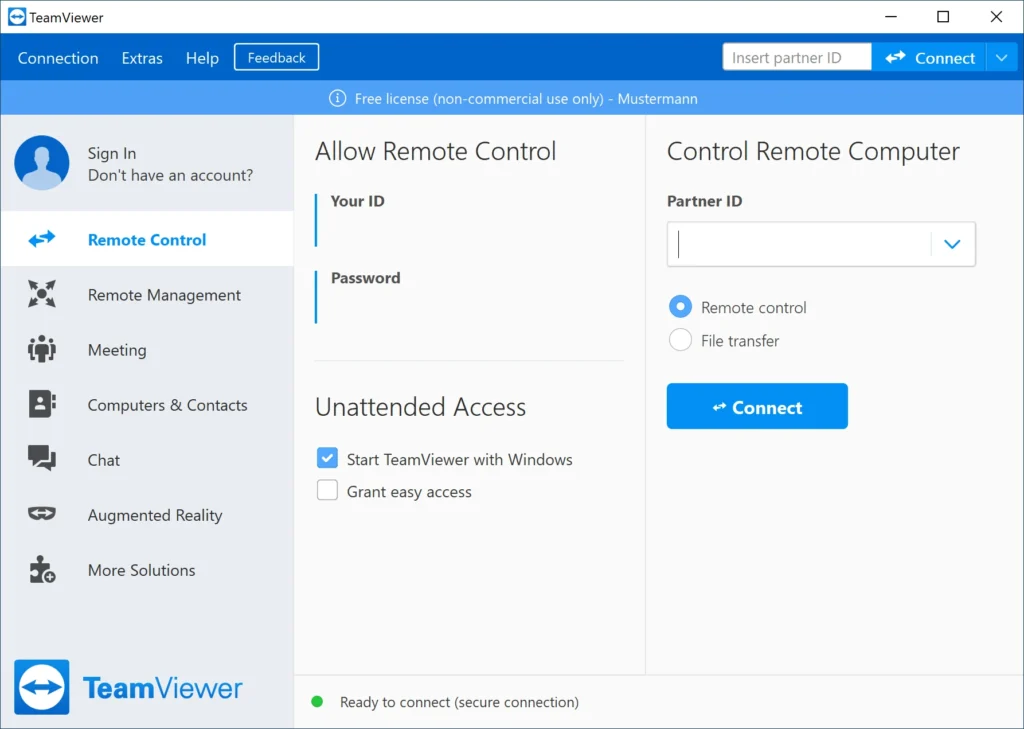
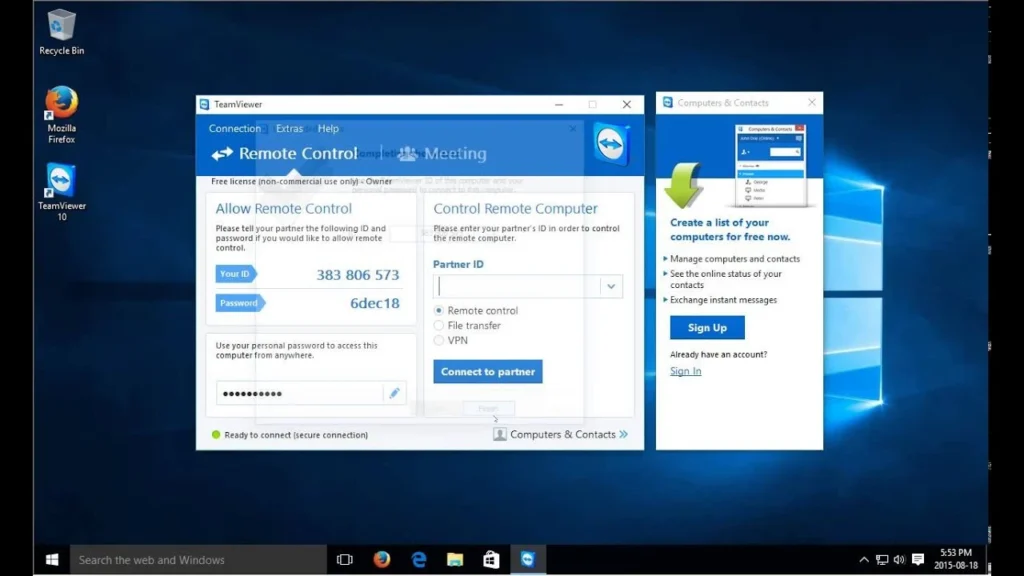
Para estabelecer uma conexão, os dois dispositivos precisam utilizar um método de conexão compatível. No suporte assistido, a pessoa que recebe ajuda deve autorizar a sessão.
- Abra o TeamViewer no computador que receberá suporte.
- Localize o ID, a senha temporária ou o link de sessão apresentado pelo aplicativo.
- Compartilhe esses dados somente com a pessoa que você autorizou.
- No dispositivo do técnico, abra o TeamViewer e insira o ID ou utilize o link de sessão fornecido.
- Siga as instruções de autenticação e aguarde a autorização necessária.
- Confira as permissões concedidas e encerre a sessão quando o atendimento terminar.
Consulte o guia oficial para localizar o ID e a senha se não encontrar esses dados.
Importante: nunca forneça o ID, a senha ou o acesso ao computador a uma pessoa desconhecida que entre em contato inesperadamente. Um programa legítimo de acesso remoto também pode ser usado indevidamente por golpistas.
O Teamviewer É Gratuito?
Sim. O TeamViewer oferece uma licença gratuita para usos pessoais compatíveis com suas condições. Ela não significa que todos os recursos comerciais estejam disponíveis sem custo.
A licença gratuita inclui recursos de suporte remoto, acesso não supervisionado e funcionalidades de transferência de arquivos, com limitações específicas. Por exemplo, a documentação oficial informa limites para dispositivos gerenciados e determinadas operações de transferência.
O uso profissional ou comercial pode exigir uma licença paga. Antes de utilizar o programa no trabalho, em uma empresa ou para prestar suporte remunerado, consulte a visão geral oficial dos recursos da licença gratuita.
O Teamviewer Tem Limite De Tempo?
Não existe um único limite de duração que possa ser aplicado a todas as conexões e licenças. Se o sistema identificar possível uso comercial em uma licença pessoal, poderá restringir ou interromper sessões. Outros problemas de conexão também podem encerrar um atendimento.
Se você utiliza o programa pessoalmente e acredita que houve uma classificação incorreta, consulte o suporte oficial e siga o procedimento indicado para solicitar uma revisão. Não confunda esse caso com uma desconexão causada por internet instável, firewall ou incompatibilidade de versão.
O Teamviewer Portátil Existe?
O QuickSupport pode ser executado sem uma instalação tradicional e, em computadores Windows compatíveis, normalmente não exige privilégios de administrador para iniciar o suporte. Isso o torna útil para atendimentos pontuais.
Entretanto, isso não significa que exista uma versão portátil universal com todos os recursos do cliente completo. As permissões e funções disponíveis dependem do módulo e do sistema operacional.
Para receber suporte, acesse o download oficial do QuickSupport e escolha a opção apropriada ao dispositivo. Evite baixar versões portáteis de sites desconhecidos.
Requisitos De Sistema Do Teamviewer
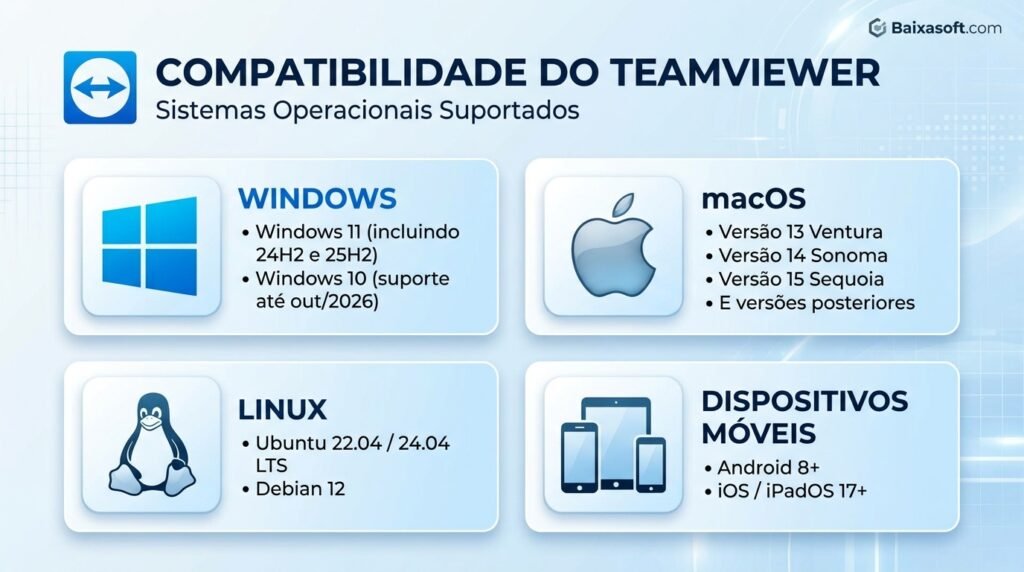
A compatibilidade depende da versão do TeamViewer e do sistema operacional. A tabela abaixo apresenta exemplos de plataformas contempladas pela documentação oficial, não uma garantia de que qualquer versão antiga funcione.
| Plataforma | Referência de compatibilidade |
|---|---|
| Windows | Windows 11, incluindo versões recentes como 24H2 e 25H2, com versão compatível do TeamViewer |
| Windows 10 | A compatibilidade deve ser verificada com atenção: o suporte indicado para Windows 10 22H2 está previsto para terminar em outubro de 2026 |
| macOS | macOS 13 Ventura, 14 Sonoma, 15 Sequoia e versões posteriores listadas na documentação |
| Linux | Distribuições compatíveis, como Ubuntu 22.04/24.04 LTS e Debian 12, conforme o produto e a versão |
| Android | Android 8 ou posterior para os módulos indicados na documentação |
| iPhone e iPad | iOS/iPadOS 17 ou posterior para os módulos indicados na documentação |
Consulte a lista oficial de sistemas operacionais compatíveis antes de instalar. A versão mínima do aplicativo pode mudar de acordo com o sistema e o módulo utilizado
TeamViewer vs. AnyDesk: qual escolher?
O AnyDesk é uma alternativa conhecida para acesso remoto. A escolha ideal depende de como você pretende utilizar o programa, das plataformas envolvidas e das condições da licença.
| Critério | TeamViewer | AnyDesk |
|---|---|---|
| Uso principal | Suporte remoto, acesso pessoal e administração de dispositivos | Suporte remoto e acesso a dispositivos |
| Atendimento pontual | O QuickSupport facilita o suporte sem instalação tradicional | Oferece opções de acesso e suporte remoto conforme o módulo |
| Acesso recorrente | O Host pode ser usado para configurar acesso não supervisionado | Também oferece recursos de acesso não supervisionado |
| Transferência de arquivos | Disponível em conexões compatíveis, com limitações conforme a licença | Disponível em conexões compatíveis, conforme o produto e a licença |
| Uso pessoal gratuito | Permitido dentro das condições da licença gratuita | Permitido para uso pessoal não comercial, conforme as condições aplicáveis |
| Uso comercial | Pode exigir licença paga | Exige licença adequada para atividades profissionais ou comerciais |
| Melhor cenário | Quem já utiliza o ecossistema TeamViewer ou precisa de seus módulos específicos | Quem prefere a interface e o fluxo de trabalho do AnyDesk |
Quando Escolher O TeamViewer?
Escolha o TeamViewer se você precisa de um módulo específico, já utiliza a plataforma ou quer configurar suporte assistido e acesso não supervisionado em dispositivos compatíveis.
Quando Considerar O AnyDesk?
Considere o AnyDesk se quiser testar outra interface de acesso remoto ou comparar o fluxo de conexão com o TeamViewer. Confira os limites e os preços atuais antes de decidir, especialmente se o uso for profissional.
Acesse o site oficial do AnyDesk para conhecer o produto e suas condições de licença. Não existe um vencedor universal: a melhor opção depende dos seus dispositivos, dos recursos necessários e do tipo de uso.
Como Resolver Problemas De Conexão No Teamviewer
Se o TeamViewer não conecta, verifique estas causas comuns antes de reinstalar o programa.
confirme se os dados pertencem ao dispositivo certo e se a senha temporária ainda é válida. Se possível, peça um novo link ou código de sessão.
uma regra de segurança, VPN, proxy ou rede corporativa pode bloquear a conexão. Teste outra rede autorizada ou peça ao administrador para verificar as regras, sem desativar a proteção de forma indiscriminada.
atualize o TeamViewer nos dois dispositivos usando os portais oficiais. Sistemas operacionais antigos podem exigir uma versão específica e ter suporte limitado.
se aparecer uma mensagem sobre uso comercial suspeito, consulte a documentação e o procedimento oficial de revisão. Se a conta tiver uma licença paga, confirme se ela está ativa e associada corretamente.
verifique se o computador remoto está ligado, conectado e com o módulo necessário em execução. O acesso não supervisionado também precisa estar configurado previamente.
Segurança: Como Evitar Golpes Com Acesso Remoto
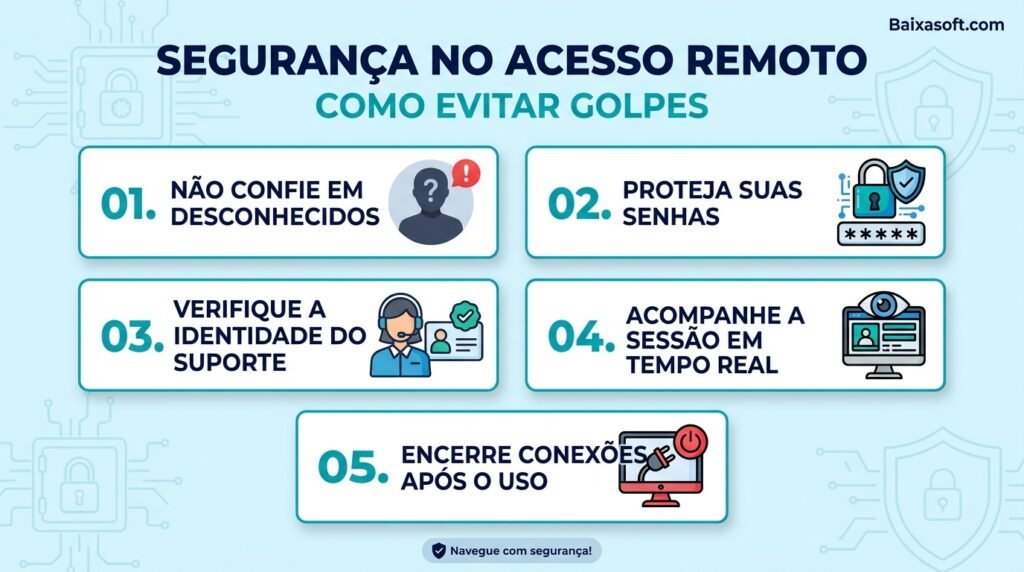
O TeamViewer é uma ferramenta legítima, mas o acesso remoto permite que outra pessoa veja ou controle o dispositivo conforme as permissões concedidas. Por isso, a segurança depende também de como você autoriza cada conexão.
- Não permita acesso a pessoas desconhecidas que prometam prêmios, reembolsos ou suporte inesperado.
- Nunca compartilhe senhas, códigos de autenticação ou credenciais bancárias.
- Confirme a identidade do técnico por um canal independente antes de iniciar uma sessão.
- Conceda somente as permissões necessárias e acompanhe o que acontece durante o atendimento.
- Encerre a sessão quando terminar e remova configurações de acesso não supervisionado que não forem mais necessárias.
- Baixe o programa exclusivamente dos sites oficiais.
Veja também a declaração oficial de segurança do TeamViewer.
Perguntas Frequentes Sobre O TeamViewer
Conclusão:
O TeamViewer Grátis é uma opção prática para suporte remoto, acesso a computadores e conexão entre dispositivos compatíveis. Para começar, escolha o módulo adequado, confira os requisitos do sistema e faça o download pelo site oficial.
O QuickSupport atende bem a situações de assistência pontual, enquanto o cliente completo e o Host oferecem outras possibilidades de conexão. Se você estiver comparando o TeamViewer com o AnyDesk, considere os recursos necessários, as plataformas e as condições de licença antes de decidir.
2 Comentários